

Χρήσιμες μέθοδοι για τη βελτίωση της ποιότητας βίντεο σε smartphone iPhone και Android [2024]
Σε ορισμένες περιπτώσεις, τραβήξατε βίντεο με χαμηλή ποιότητα λόγω του τύπου της κάμερας που χρησιμοποιείτε ή λόγω του χαμηλού φωτισμού φόντου. Και τώρα, ίσως αναζητάτε μεθόδους για να τα διορθώσετε χρησιμοποιώντας εφαρμογές για κινητά. Μην ανησυχείτε πια γιατί αυτό το άρθρο θα σας παρέχει τους πιο αποτελεσματικούς τρόπους πώς να βελτιώσετε την ποιότητα βίντεο στο iPhone. Σας εγγυάται ότι μπορεί να λύσει και να καλύψει τα προβλήματά σας χωρίς καμία δυσκολία ή σύγχυση. Επομένως, διαβάζοντας αυτήν την ανάρτηση, θα εξερευνήσετε τα καλύτερα εργαλεία εφαρμογής για να το πετύχετε. Σύμφωνα με αυτό, θα σας παρουσιάσουμε επίσης τα βασικά και απλά βήματα για τον τρόπο χρήσης του InShot και του Videoshop. Αυτές οι δύο εφαρμογές είναι αποτελεσματικοί επεξεργαστές βίντεο που σας επιτρέπουν να βελτιώσετε την ποιότητα των ταινιών βίντεο και ταινιών στις συσκευές iPhone σας.
Επιπλέον, καθώς επιθυμούμε πραγματικά να αντιμετωπίσουμε τα προβλήματά σας. Αυτό το άρθρο θα παρουσιάσει επίσης τις δύο πιο αξιόπιστες εφαρμογές επεξεργασίας βίντεο που μπορούν να λειτουργήσουν τέλεια σε συσκευές Android όπως το VivaVideo και το FilmoraGo. Κατά συνέπεια, θα σας καθοδηγήσει επίσης για το πώς να βελτιώσετε την ποιότητα βίντεο στο Android χρησιμοποιώντας τις δύο εφαρμογές επεξεργασίας βίντεο. Και για πρόσθετες πληροφορίες, μπορείτε επίσης να βασιστείτε στο Tipard Video Converter Ultimate. Αυτό το καλύτερο λογισμικό επεξεργασίας βίντεο μπορεί να βελτιώσει την ποιότητα των βίντεό σας που μπορούν να λειτουργήσουν καλά με υπολογιστές που λειτουργούν με Windows και Mac. Γι' αυτό θα πρέπει να κρατήσετε επαφή μέχρι το τέλος.
Μέρος 1. Πώς να βελτιώσετε την ποιότητα βίντεο στο iPhone
Πώς να βελτιώσετε την ποιότητα βίντεο στο InShot
Το InShot είναι ένα απλό εργαλείο βελτίωσης βίντεο με πολλά συναρπαστικά εφέ. Με το InShot, οι χρήστες μπορούν να προσθέσουν απευθείας και αμέσως φωνητικά εφέ, ηχητικά εφέ και κείμενο στις ταινίες σας. Μπορεί επίσης να συνδυάσει πολλές ταινίες, να περιστρέψει και να αναστρέψει βίντεο κλιπ και να εφαρμόσει διάφορα φίλτρα.
Επιπλέον, το πρόγραμμα σάς επιτρέπει επίσης να αυξήσετε την ποιότητα του βίντεο ελέγχοντας τη φωτεινότητα, την αντίθεση, την ευκρίνεια και άλλες παραμέτρους. Μπορείτε να το χρησιμοποιήσετε ακολουθώντας τις παρακάτω απλές διαδικασίες.
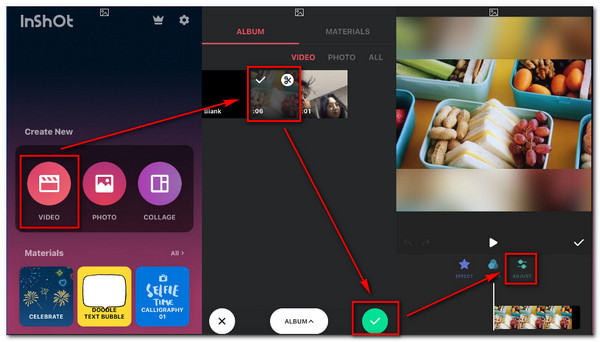
Βήμα 1Μεταβείτε στο App Store ή στο πρόγραμμα περιήγησής σας και αναζητήστε το InShot. Στη συνέχεια, κατεβάστε το και ξεκινήστε το στο iPhone σας. Για να προσθέσετε ένα αρχείο βίντεο, κάντε κλικ στο Βίντεο ενότητα, και θα σας οδηγήσει στο άλμπουμ σας. Στη συνέχεια, κάντε κλικ στο πράσινο Έλεγχος κουμπί και μεταβείτε απευθείας στο Προσαρμόζω ρυθμίσεις.
Βήμα 2Αφού κάνετε κλικ στο Προσαρμόζω ρυθμίσεις, θα παρατηρήσετε διάφορες παραμέτρους όπως φωτεινότητα, αντίθεση, απόχρωση, απόχρωση, κορεσμός και πολλά άλλα. Μπορείτε να ελέγξετε το Slider για να δείτε αλλαγές. Μόλις όλα είναι εντάξει, μπορείτε τώρα να κάνετε κλικ στο Έλεγχος κουμπί για την εφαρμογή τροποποιήσεων.
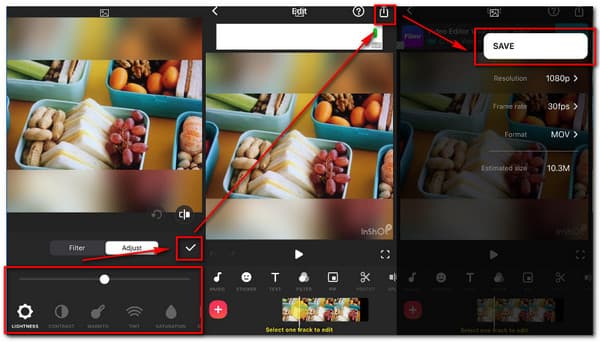
Βήμα 3Μετά από όλες τις τροποποιήσεις, κάντε κλικ στο βέλος κουμπί στην επάνω δεξιά πλευρά της οθόνης σας. Στη συνέχεια, θα εμφανιστεί ένα νέο παράθυρο. πριν αποθηκεύσετε μια μεμονωμένη έξοδο, θα δείτε επιλογές για την αλλαγή της ανάλυσης, του ρυθμού καρέ και της μορφής του βίντεο. Για να διατηρήσετε τη νέα έξοδο βίντεο, πατήστε το Αποθήκευση κουμπί.
Πώς να βελτιώσετε την ποιότητα βίντεο στο Videoshop
Το Videoshop είναι ένα εισαγωγικό πρόγραμμα επεξεργασίας βίντεο που είναι ιδανικό για αρχάριους κινηματογραφιστές. Διαθέτει πολλά διασκεδαστικά χαρακτηριστικά, όπως προσαρμογή παραμέτρων όπου μπορείτε να αλλάξετε τη φωτεινότητα, τον κορεσμό, τη θερμοκρασία, την αντίθεση, τη σκιά και πολλά άλλα για να βελτιώσετε την ποιότητα του βίντεο. Έτσι, μπορείτε να ακολουθήσετε τις παρακάτω απλές οδηγίες για να το χρησιμοποιήσετε βελτιώστε την ποιότητα του βίντεο αποτελεσματικά.
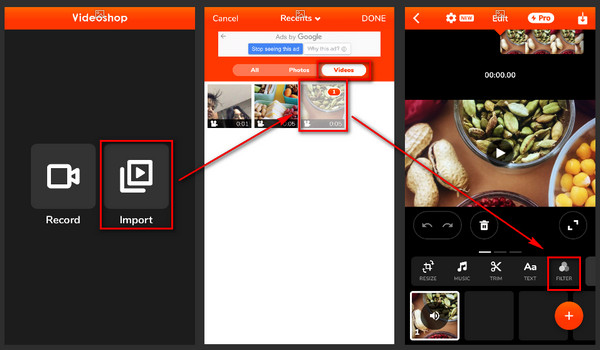
Βήμα 1Αναζητήστε το Videoshop στο πρόγραμμα περιήγησης Safari και κάντε κλικ στην κύρια σελίδα. Μετά από αυτό, κατεβάστε την εφαρμογή και ανοίξτε τη στη συσκευή σας iPhone. Αφού το ανοίξετε, χτυπήστε το εισαγωγή κουμπί για να προσθέσετε ένα αρχείο βίντεο για να βελτιώσετε την ποιότητα. Στη συνέχεια, μεταβείτε απευθείας στο Φίλτρα ρύθμιση.
Βήμα 2Αφού κάνετε κλικ στο Φίλτρα ρύθμιση, μεταβείτε απευθείας στο Προσαρμόζω εργαλείο. Εδώ θα δείτε διάφορες παραμέτρους ρύθμισης όπως φωτεινότητα, αντίθεση, θερμοκρασία, ευκρίνεια και πολλές άλλες. Μετακινήστε ευγενικά το Slider για να δείτε τροποποιήσεις. Μετά από αυτό, μπορείτε να χτυπήσετε το Έλεγχος για να εφαρμόσετε τις αλλαγές.
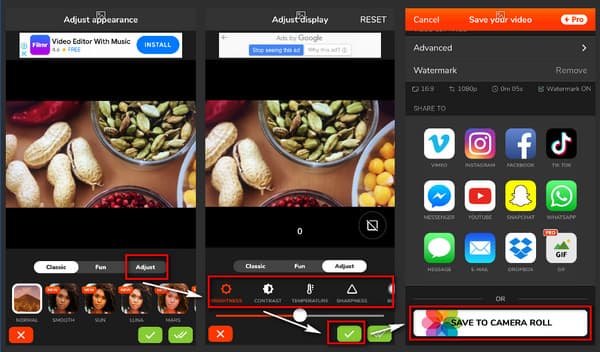
Βήμα 3Αφού εφαρμόσετε τροποποιήσεις στο αρχείο βίντεο, θα δείτε ένα νέο παράθυρο. Εδώ θα παρατηρήσετε α Αποθήκευση σε ρολό κάμερας κουμπί κάτω από την οθόνη. Κάντε κλικ σε αυτό για να αποθηκεύσετε τη νέα έξοδο βίντεο.
Μέρος 2. Πώς να βελτιώσετε την ποιότητα βίντεο στο Android
Πώς να βελτιώσετε την ποιότητα βίντεο στο Filmorago
Το FlimoraGo είναι το πιο δημοφιλές και επιδραστικό πρόγραμμα για την επεξεργασία και τη βελτίωση βίντεο. Αυτό το λογισμικό περιλαμβάνει όλα τα απαραίτητα εργαλεία για τη δημιουργία μιας ελκυστικής ταινίας, όπως κοπή, περικοπή, χρωματική επεξεργασία, τροποποίηση ήχου, εργαλεία σχεδίασης όπως αυτοκόλλητα και κείμενο σε διάφορες γραμματοσειρές κ.λπ. Χρησιμοποιήστε το λοιπόν τώρα ακολουθώντας τα παρακάτω απλά βήματα.
Βήμα 1Πληκτρολογήστε FilmoraGo στο Play Store σας. Μετά από αυτό, πατήστε το κουμπί Εγκατάσταση για να το κατεβάσετε στο τηλέφωνό σας. Ανοίξτε το και θα σας οδηγήσει στην κύρια διεπαφή του. Για να ξεκινήσετε, κάντε κλικ στο νέο Έργο κουμπί και μετά μεταβείτε απευθείας στο Βίντεο άλμπουμ για να προσθέσετε ένα αρχείο βίντεο.
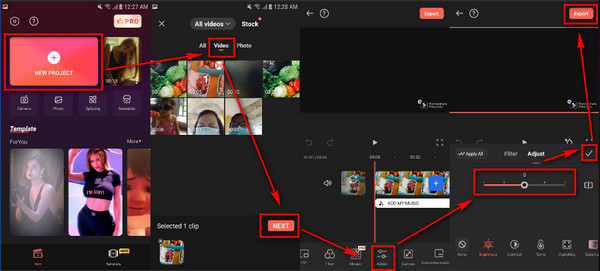
Βήμα 2Μόλις προσθέσετε ένα αρχείο βίντεο, κάντε κλικ στο Προσαρμόζω Ρυθμίσεις. Στη συνέχεια, θα δείτε διάφορες παραμέτρους προσαρμογής. Μπορείτε να κάνετε κλικ στη φωτεινότητα, την αντίθεση, την απόχρωση, τη θερμοκρασία και να μετακινήσετε το ρυθμιστικό του για να βελτιώσετε την ποιότητα του βίντεο. Στη συνέχεια κάντε κλικ στο Έλεγχος για να εφαρμόσετε τις αλλαγές.
Βήμα 3Τέλος, κάντε κλικ στο κουμπί Εξαγωγή παραπάνω για να αποθηκεύσετε τη νέα έξοδο βίντεο.
Πώς να βελτιώσετε την ποιότητα βίντεο στο VivaVideo
Το VivaVideo διαθέτει επίσης διάφορες δυνατότητες, όπως η αντιμετώπιση του στυλ, του χρώματος, των διατάξεων, της θαμπάδας, του ορισμού και της προσθήκης αντικειμένων όπως φωτογραφίες, αυτοκόλλητα και κείμενο. Η χρήση του είναι σχετικά απλή αφού τα προσαρμόσιμα κομμάτια υποδεικνύουν την αρχή και το τέλος του εργαλείου που προστέθηκε στην ταινία. Υπάρχουν πολλά βασικά εφέ από τα οποία μπορείτε να επιλέξετε και η ευκαιρία να δημιουργήσετε τα σχεδιαστικά χαρακτηριστικά σας.
Έτσι, το VivaVideo μπορεί επίσης να ανταποκριθεί στις ανησυχίες σας, ειδικά όσον αφορά τη βελτίωση της ποιότητας των ταινιών βίντεο και ταινιών σας. Χρησιμοποιήστε το λοιπόν καλά τώρα, ακολουθώντας τις παρακάτω εύκολες διαδικασίες.
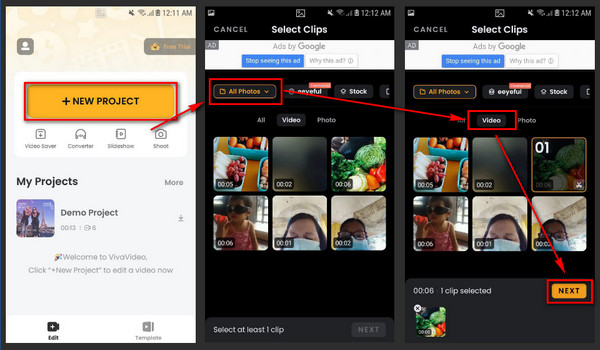
Βήμα 1Μεταβείτε στο Google Chrome σας και αναζητήστε το VivaVideo στη γραμμή αναζήτησης. Κατεβάστε το και εγκαταστήστε το στο τηλέφωνό σας. Ανοίξτε την εφαρμογή και κάντε κλικ στο νέο Έργο κουμπί. Για να προσθέσετε ένα αρχείο βίντεο, κάντε κλικ στο άλμπουμ βίντεο, επιλέξτε ένα βίντεο και κάντε κλικ στο Επόμενο κουμπί.
Βήμα 2Αφού προχωρήσετε στο επόμενο βήμα, κάντε κλικ στο Προσαρμόζω ρυθμίσεις τότε θα δείτε τις διάφορες παραμέτρους του. Έτσι, για να βελτιώσετε την ποιότητα του βίντεο, μετακινήστε το ρυθμιστικό ανάλογα με τη ζήτησή σας. Μετά από αυτό, κάντε κλικ στο Ολοκληρώθηκε κουμπί για την εφαρμογή τροποποιήσεων.
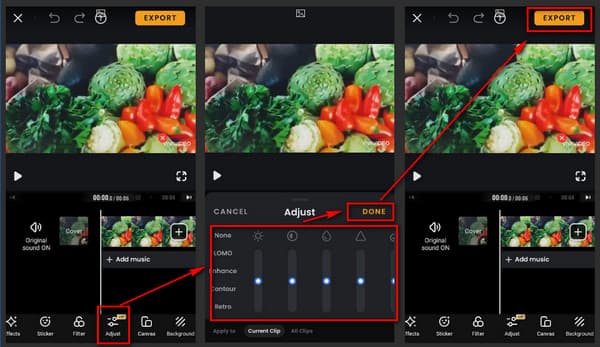
Βήμα 3Τέλος, κάντε κλικ στο εξαγωγή κουμπί παραπάνω για να αποθηκεύσετε τη νέα έξοδο στον υπολογιστή του φακέλου αρχείων σας.
Μέρος 3. Μπόνους: Ο καλύτερος τρόπος για να βελτιώσετε την ποιότητα του βίντεο
Για επιπλέον πληροφορίες, θα θέλαμε να παρουσιάσετε το καλύτερο λογισμικό επεξεργασίας βίντεο για τη βελτίωση της ποιότητας των βίντεό σας. Μπορείς να χρησιμοποιήσεις Tipard Video Converter Ultimate επειδή προσφέρει μια δωρεάν έκδοση λήψης που μπορεί να λειτουργήσει καλά με υπολογιστές Windows και Mac. Αυτό το λογισμικό διαθέτει μια διαισθητική διεπαφή για να το χειριστείτε εύκολα.
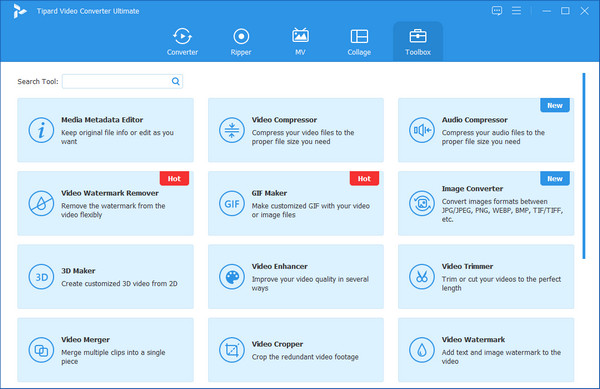
Επιπλέον, διαθέτει μια εργαλειοθήκη που διαθέτει ένα εργαλείο Βελτιωτή βίντεο. Αυτό το εργαλείο σάς επιτρέπει να αναβαθμίσετε την ανάλυση, να αφαιρέσετε το θόρυβο του βίντεο, να μειώσετε το κούνημα του βίντεο και να βελτιστοποιήσετε τη φωτεινότητα και την αντίθεση. Μεταξύ όλων των άλλων, το Tipard Video Converter Ultimate μπορεί να μετατρέψει αναλύσεις βίντεο επειδή υποστηρίζει βίντεο 8K/4K/HD. Οπότε, δοκιμάστε το τώρα γιατί όντως θα αντιμετωπίσει τις ανησυχίες σας.
Κύρια χαρακτηριστικά του Tipard Video Converter Ultimate
- 1. Υποστηρίζει βίντεο 8K/5K/4K/HD.
- 2. Μπορεί να αντιγράψει και να αντιγράψει DVD σε αρχεία βίντεο/ήχου.
- 3. Προσφέρει εργαλεία επεξεργασίας όπως περικοπή, περιστροφή, υδατοσήμανση κ.λπ.
- 4. Παρέχει μια εργαλειοθήκη όπως Video Compressor, Video Merger, 3D και GIF Maker, Και πολλά άλλα.
Πώς να χρησιμοποιήσετε το Tipard Video Converter Ultimate
Βήμα 1Για να ξεκινήσετε, μεταβείτε στον ιστότοπο του λογισμικού και κάντε κλικ στο Λήψη επιλογή για μηχανές Windows ή Mac. Στη συνέχεια, εγκαταστήστε το και εκτελέστε το, το οποίο θα σας μεταφέρει στην κύρια διεπαφή. Μετά από αυτό, επιλέξτε το Βελτιωτικό βίντεο από το Εργαλειοθήκη.
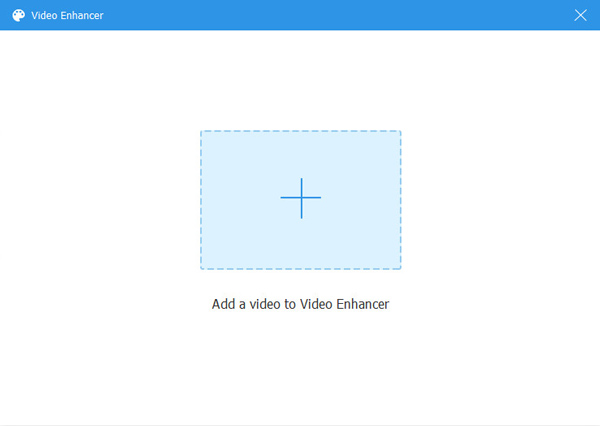
Βήμα 2Όταν κάνετε κλικ στο Βελτιωτικό βίντεο, θα δείτε ένα νέο παράθυρο με το σύμβολο συν (+) εικονίδιο στη μέση της διεπαφής. Κάντε κλικ σε αυτό για να προσθέσετε ένα αρχείο βίντεο στο οποίο θέλετε να επαναφέρετε.
Βήμα 3Αφού προσθέσετε ένα αρχείο, θα δείτε διάφορες επιλογές για τη βελτίωση ενός ασαφούς βίντεο, θα παρατηρήσετε Αναλυτική ανάλυση, βελτιστοποίηση φωτεινότητας και αντίθεσης, κατάργηση θορύβου βίντεο και μείωση του κουνήματος βίντεο. Επιλέξτε όλα τα πλαίσια για να βελτιώσετε την ποιότητα του βίντεο.
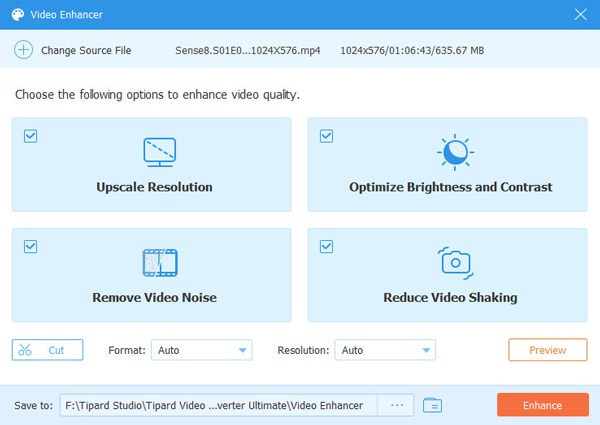
Βήμα 4Αφού επιλέξετε όλα τα πλαίσια, μπορείτε να κάνετε κλικ στο Επαυξάνω κουμπί για να εφαρμόσετε τροποποιήσεις και να αποθηκεύσετε νέα έξοδο βίντεο.
Μέρος 4. Συχνές ερωτήσεις σχετικά με τον τρόπο βελτίωσης της ποιότητας βίντεο
Πώς να αλλάξετε τις ρυθμίσεις της κάμερας για την καλύτερη ποιότητα στο iPhone;
Ανοίξτε το κουμπί Ρυθμίσεις στο iPhone σας. Στη συνέχεια, επιλέξτε Κάμερα. μετά από αυτό, επιλέξτε την Εγγραφή βίντεο. Στη συνέχεια επιλέξτε την υψηλότερη διαθέσιμη ανάλυση.
Πώς μπορώ να αλλάξω το στυλ εικόνας στο iPhone μου;
Μεταβείτε στην εφαρμογή Κάμερα, πατήστε το κουμπί ^. Επιλέξτε το εικονίδιο Photographic Styles και, στη συνέχεια, σύρετε το δάχτυλό σας ανάμεσα στα πέντε διαφορετικά στυλ. Η εφαρμογή Κάμερα θα διατηρήσει όποιον τύπο έχετε επιλέξει την επόμενη φορά που θα την εκκινήσετε.
Πώς μπορώ να τροποποιήσω τις ρυθμίσεις κάμερας της συσκευής μου Android;
Για πρόσβαση στις ρυθμίσεις κάμερας Android, εκκινήστε την εφαρμογή κάμερας συστήματος και πατήστε το εικονίδιο με το γρανάζι στο επάνω μέρος της οθόνης. Στην επόμενη οθόνη θα εμφανιστούν πολλές από τις δυνατότητες που έχετε στη διάθεσή σας.
Συμπέρασμα
Εν κατακλείδι, ελπίζουμε ότι θα ακολουθήσετε πώς να βελτιώσετε την ποιότητα βίντεο στο iPhone και συσκευές Android. Έτσι, μπορείτε πλέον να έχετε καλύτερες ταινίες βίντεο και ταινιών για απρόσκοπτη αναπαραγωγή. Επίσης, μπορείτε να δοκιμάσετε το Tipard Video Converter Ultimate, το καλύτερο λογισμικό για τη βελτίωση της ποιότητας βίντεο. Μοιραστείτε αυτήν την ανάρτηση για να βοηθήσετε άλλους εάν είναι χρήσιμο.



 Κάντε κλικ εδώ για να συμμετάσχετε στη συζήτηση και μοιραστείτε τα σχόλιά σας
