

Θέλετε να μάθετε πώς να το κάνετε Μετατροπή MOV σε MP4 χρησιμοποιώντας VLCΛοιπόν, το κύριο χαρακτηριστικό του VLC είναι η αναπαραγωγή διαφόρων αρχείων πολυμέσων, όπως βίντεο και ήχο. Αλλά πρέπει να γνωρίζετε ότι μπορεί να μετατρέψει αρχεία, δίνοντάς σας τη μορφή που χρειάζεστε για τα βίντεό σας. Σε αυτόν τον οδηγό, θα παρέχουμε μια λεπτομερή μέθοδο για την αποτελεσματική μετατροπή των αρχείων MOV σε MP4. Θα ανακαλύψετε επίσης ορισμένα προβλήματα κατά τη μετατροπή των αρχείων σας. Για να μάθετε λοιπόν τα πάντα σχετικά με τη συζήτηση, ξεκινήστε να διαβάζετε αυτό το σεμινάριο.

Μέρος 1. Μπορεί το VLC να μετατρέψει το MOV σε MP4
Μπορεί το VLC να μετατρέψει MOV σε MP4; Τα καλά νέα είναι ότι το πρόγραμμα μπορεί να το κάνει. Το VLC δεν είναι απλώς ένα καθημερινό πρόγραμμα αναπαραγωγής πολυμέσων. Με τη λειτουργία μετατροπής, μπορείτε να διασφαλίσετε ότι η μετατροπή βίντεο είναι απλή και εφικτή. Το καλύτερο μέρος εδώ είναι ότι η διαδικασία είναι απλή και γρήγορη, καθιστώντας το τον καλύτερο δωρεάν μετατροπέα βίντεο για όλους τους χρήστες.
Μέρος 2. Πώς να μετατρέψετε MOV σε MP4 σε VLC
Θέλετε να ξεκινήσετε τη μετατροπή MOV σε MP4 σε VLC; Λοιπόν, η μετατροπή των αρχείων βίντεο στην επιθυμητή μορφή είναι απλή χάρη στο φιλικό προς το χρήστη περιβάλλον εργασίας του VLC. Το καλύτερο είναι ότι προσφέρει μια γρήγορη διαδικασία μετατροπής, καθιστώντας το έναν αξιόπιστο μετατροπέα τόσο για χρήστες Windows όσο και για Mac. Επιπλέον, το VLC υποστηρίζει μαζική μετατροπή, ώστε να μπορείτε να μετατρέψετε πολλά αρχεία MOV και να εξοικονομήσετε χρόνο. Μπορείτε ακόμη και να βελτιώσετε το υλικό σας χρησιμοποιώντας βασικά εργαλεία επεξεργασίας. Μπορείτε... συμπίεση βίντεο σε VLC, περικοπή, προσαρμογή, περιστροφή, προσαρμογή χρώματος βίντεο και πολλά άλλα. Επομένως, για καλύτερα αποτελέσματα, σκεφτείτε να χρησιμοποιήσετε το VLC ως μετατροπέα και πρόγραμμα επεξεργασίας βίντεο.
Μπορείτε να ακολουθήσετε/ελέγξετε τις λεπτομερείς μεθόδους παρακάτω για να μετατρέψετε το MOV σε MP4 χρησιμοποιώντας το VLC Player σε Mac και Windows.
Βήμα 1 Λήψη VLC Media Player στην επιφάνεια εργασίας σας. Στη συνέχεια, ξεκινήστε την εγκατάσταση, εκκινήστε το και ξεκινήστε τη διαδικασία μετατροπής MOV σε MP4.
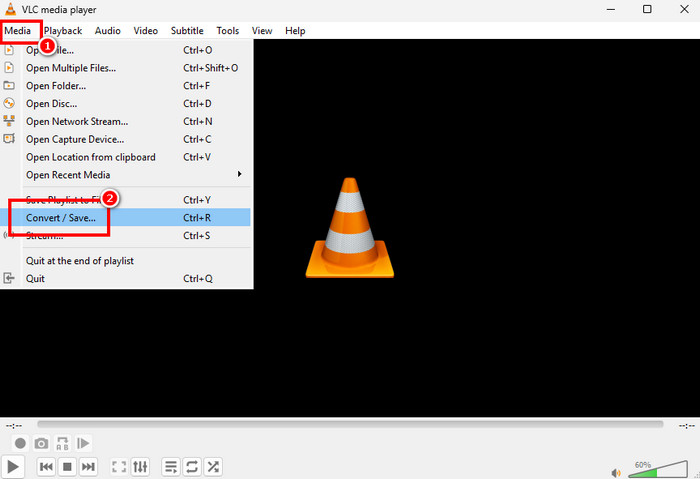
Βήμα 2Αφού ανοίξετε τη διεπαφή του προγράμματος, μεταβείτε στο Εικόνες / Βίντεο ενότητα και κάντε κλικ στο Μετατροπή / Αποθήκευση επιλογή. Στη συνέχεια, θα εμφανιστεί ένα μικρό παράθυρο στην οθόνη σας.
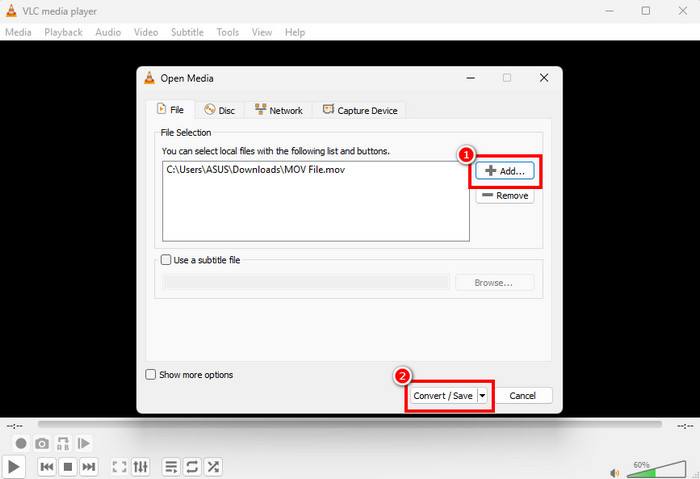
Βήμα 3Στη συνέχεια, σημειώστε το Πρόσθεση για να προσθέσετε το αρχείο MOV που θέλετε. Εφόσον ο μετατροπέας υποστηρίζει μαζική μετατροπή, μπορείτε να προσθέσετε πολλά αρχεία MOV. Στη συνέχεια, πατήστε το Μετατροπή / Αποθήκευση παρακάτω κουμπί.
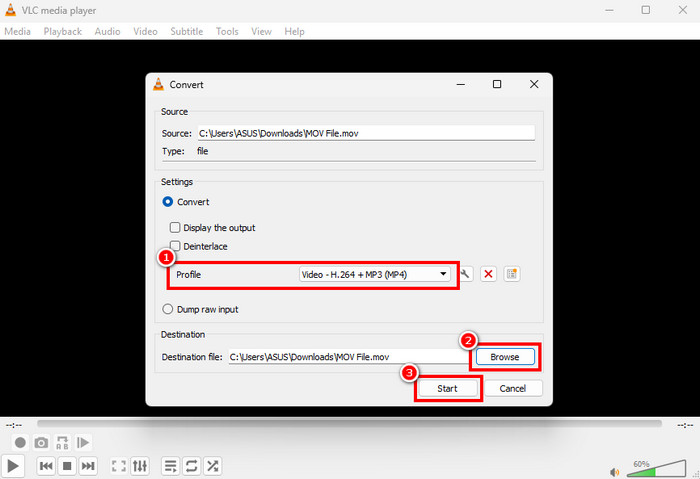
Βήμα 4Τέλος, μπορείτε να επιλέξετε το MP4 Σε μορφή Προφίλ ⬇️ ενότητα. Αφού επιλέξετε τη μορφή, πατήστε Αναζήτηση για να αντιστοιχίσετε έναν φάκελο προορισμού. Μόλις τελειώσετε, πατήστε το Αρχική για να συνεχίσετε με τη διαδικασία μετατροπής MOV σε MP4.
Μέρος 3. Συνηθισμένα προβλήματα κατά τη μετατροπή MPV σε MP4 σε VLC
Αφού μάθετε τη διαδικασία μετατροπής του αρχείου MOV σε MP4 σε VLC, μπορείτε τώρα να ξεκινήσετε την μετατροπή των αρχείων σας. Ωστόσο, θα πρέπει επίσης να γνωρίζετε ότι ενδέχεται να αντιμετωπίσετε προβλήματα κατά τη διαδικασία μετατροπής. Αν θέλετε να εξερευνήσετε ορισμένα από τα προβλήματα, ελέγξτε τις λεπτομέρειες παρακάτω.
Το αρχείο που έχει μετατραπεί δεν έχει ήχο/ήχο
Υπάρχουν φορές που το μετατρεπόμενο υλικό δεν έχει ήχο/ήχο. Αυτό το πρόβλημα παρουσιάζεται όταν επιλέγεται λάθος κωδικοποιητής ήχου ή όταν ο μετατροπέας δεν αντιστοιχίζει σωστά τη ροή ήχου κατά τη μετατροπή. Για να αποτρέψετε προβλήματα συγχρονισμού ήχου-βίντεο, βεβαιωθείτε ότι έχετε εγκαταστήσει τον σωστό κωδικοποιητή και ενεργοποιήστε τον ήχο στις ρυθμίσεις προφίλ.
Σφάλμα μετατροπής
Μπορεί επίσης να προκύψει σφάλμα μετατροπής ή αποτυχημένη διαδικασία. Το VLC ενδέχεται να διακόψει τη διαδικασία μετατροπής εάν το αρχείο βίντεο είναι κατεστραμμένο ή περιέχει μη υποστηριζόμενες ροές. Η ασυνήθιστη κωδικοποίηση μεγάλων αρχείων μπορεί να προκαλέσει διακοπή λειτουργίας του VLC κατά τη διάρκεια της διαδικασίας. Η καλύτερη λύση εδώ είναι να επανακωδικοποιήσετε το αρχείο MOV με έναν καλύτερο κωδικοποιητή ή να ενημερώσετε το VLC στην πιο πρόσφατη έκδοσή του.
Απώλεια ποιότητας
Μερικές φορές, υπάρχει μειωμένη ευκρίνεια στο βίντεο. Ορισμένα έχουν χαμηλότερη ανάλυση και pixelation στο αρχείο βίντεο που έχει μετατραπεί. Αυτό μπορεί να οφείλεται στο ότι το VLC Media Player συμπιέζει τις ρυθμίσεις, γεγονός που μειώνει το bitrate. Για να διατηρήσετε την ποιότητα, προσαρμόστε το προφίλ πριν από την τελική μετατροπή.
Πρόβλημα συγχρονισμού βίντεο/ήχου
Μετά τη διαδικασία μετατροπής MOV σε MP4, ο ήχος ενδέχεται να προηγείται ή να υστερεί σε σχέση με το βίντεο. Αυτό οφείλεται σε ασύμβατους ρυθμούς καρέ. Αν θέλετε να Διόρθωση της καθυστέρησης ήχου στο VLC, Μεταβείτε στο Κόλλα > Προτιμήσεις και προσαρμόστε το Αντιστάθμιση συγχρονισμού ήχου.
Μέρος 4. Η καλύτερη εναλλακτική λύση για το VLC για τη μετατροπή MOV σε MP4
Δεδομένου ότι το VLC αντιμετωπίζει προβλήματα με τη μετατροπή αρχείων MOV σε MP4, θα ήταν καλύτερο να αναζητήσετε έναν καλύτερο μετατροπέα. Αν ναι, αν χρειάζεστε την καλύτερη εναλλακτική λύση αντί του VLC για καλύτερη μετατροπή, προτείνουμε να χρησιμοποιήσετε Tipard Video Converter Ultimate.
Αυτός ο μετατροπέας βίντεο διασφαλίζει ότι δεν θα αντιμετωπίσετε σφάλματα κατά τη διάρκεια και μετά τη διαδικασία μετατροπής. Αυτό συμβαίνει επειδή το πρόγραμμα υποστηρίζει όλους τους τύπους αρχείων MOV για εισαγωγή. Επιπλέον, προσφέρει διάφορες προεπιλογές και ευέλικτες επιλογές προσαρμογής για MP4, βοηθώντας σας να επιτύχετε τα καλύτερα αποτελέσματα. Μπορεί επίσης να υποστηρίξει μαζική μετατροπή, επιτρέποντάς σας να μετατρέψετε πολλά αρχεία σε μία μόνο διαδικασία. Αυτό που τον κάνει πιο ισχυρό είναι ότι μπορεί να σας προσφέρει μια εξαιρετικά γρήγορη διαδικασία μετατροπής έως και 120 φορές πιο γρήγορη και να αποθηκεύσει το βίντεο με την καλύτερη ποιότητα. Για να ελέγξετε τις δυνατότητές του, μπορείτε να χρησιμοποιήσετε τις παρακάτω οδηγίες.
Βήμα 1Λήψη Tipard Video Converter Ultimate σε Mac και Windows. Μετά την εγκατάσταση, ξεκινήστε τη διαδικασία μετατροπής MOV σε MP4.
Βήμα 2Από την κύρια διεπαφή, μεταβείτε στο μετατροπέας και πατήστε το Προσθήκη αρχείων επιλογή για να ξεκινήσετε την προσθήκη του αρχείου MOV από τη συσκευή σας.
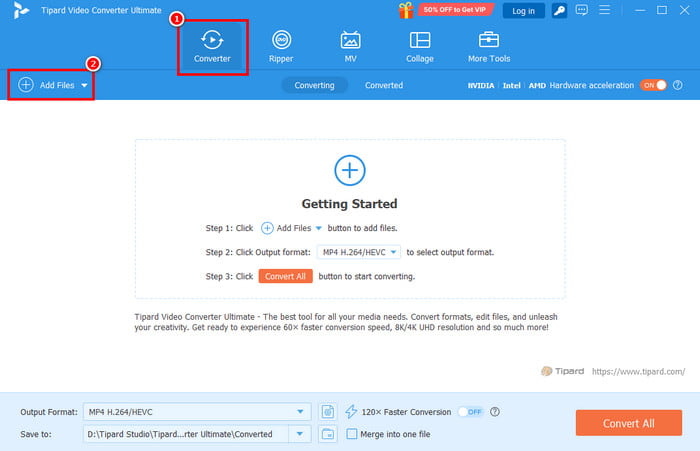
Σημειώστε ότι μπορείτε να προσθέσετε πολλά αρχεία, καθώς υποστηρίζει μαζική μετατροπή.
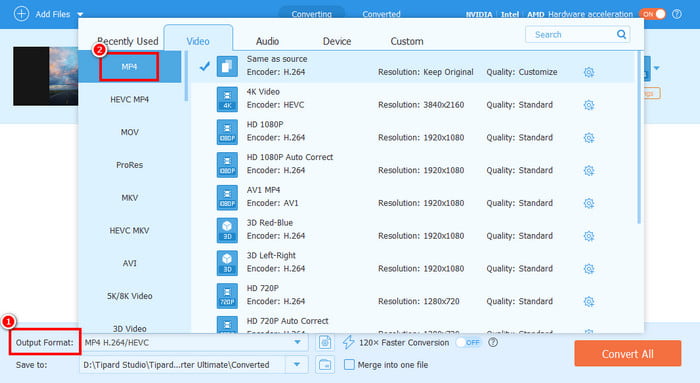
Βήμα 3Αφού προσθέσετε το αρχείο MOV, μεταβείτε στο Μορφή εξόδου ενότητα και ξεκινήστε να επιλέγετε το MP4 μορφή. Μπορείτε επίσης να κάνετε κλικ και να επιλέξετε την επιθυμητή ποιότητα.
Βήμα 4Τέλος, ξεκινήστε τη μετατροπή MOV σε MP4 κάνοντας κλικ στο Μετατροπή όλων λειτουργία στο κάτω μέρος της διεπαφής.
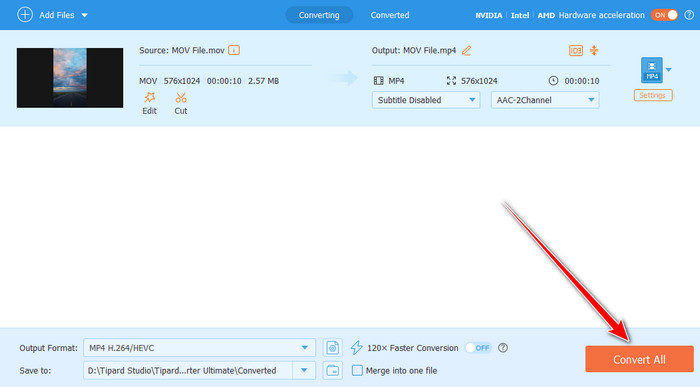
Μόλις τελειώσετε, μπορείτε πλέον να ελέγξετε και να αναπαράγετε το βίντεο που έχετε μετατρέψει σε οποιοδήποτε πρόγραμμα αναπαραγωγής βίντεο.
Με αυτήν τη μέθοδο, μπορείτε πλέον να διασφαλίσετε ότι θα έχετε το αποτέλεσμα που χρειάζεστε χωρίς πρόβλημα. Το πρόγραμμα μπορεί ακόμη και να προσφέρει ταχύτερη διαδικασία μετατροπής και καλύτερη ποιότητα εξόδου. Επομένως, αν χρειάζεστε την καλύτερη αντικατάσταση VLC, μην ψάχνετε άλλο από το Tipard Video Converter Ultimate.
Συμπέρασμα
Προς την Μετατρέψτε το MOV σε MP4 χρησιμοποιώντας το VLC Media Player, ακολουθήστε τις λεπτομερείς μεθόδους που παρέχονται σε αυτό το σεμινάριο. Με αυτό, μπορείτε να επιτύχετε το αποτέλεσμα που χρειάζεστε μετά τη μετατροπή. Επιπλέον, χάρη σε αυτήν την ανάρτηση, εξερευνήσατε ακόμη και ορισμένα από τα συνηθισμένα προβλήματα που ενδέχεται να αντιμετωπίσετε όταν χρησιμοποιείτε το VLC ως μετατροπέα MOV σε MP4. Έτσι, αν χρειάζεστε την καλύτερη εναλλακτική λύση, μπορείτε να έχετε πρόσβαση Tipard Video Converter UltimateΑυτό το πρόγραμμα διασφαλίζει ότι δεν θα αντιμετωπίσετε προβλήματα κατά τη διάρκεια ή μετά τη μετατροπή. Μπορεί ακόμη και να προσφέρει εξαιρετικά γρήγορη μετατροπή και υψηλής ποιότητας έξοδο, καθιστώντας το τον καλύτερο μετατροπέα για Windows και Mac.

Εργαλειοθήκη βίντεο "όλα σε ένα": μετατρέψτε, επεξεργαστείτε, αναβαθμίστε, βελτιώστε και συμπιέστε τα βίντεό σας εύκολα

Περισσότερα Reading




Σχετικά με το Συγγραφέας

 Κάντε κλικ εδώ για να συμμετάσχετε στη συζήτηση και μοιραστείτε τα σχόλιά σας

 Tipard Video Converter Ultimate