

Δεν είναι όλοι οι δίσκοι φιλικοί προς το HandBrake, ειδικά αυτοί που είναι γεμάτοι με πολυεπίπεδα μενού, προστασίες ή παράξενες μορφές. Αν έχετε φορτώσει ποτέ μια πηγή βίντεο μόνο και μόνο για να αντιμετωπίσετε το αίνιγμα Μήνυμα "Δεν βρέθηκε έγκυρη πηγή στο χειρόφρενο", δεν είστε οι μόνοι. Αυτό το σφάλμα συνήθως υποδηλώνει ένα πιο σοβαρό πρόβλημα συμβατότητας, είτε πρόκειται για ένα DVD με προστασία αντιγραφής, μια μη παγωμένη δομή ή ακόμα και ένα κατεστραμμένο αρχείο. Στις επόμενες παραγράφους, θα συζητήσουμε τι σημαίνει αυτό το σφάλμα και πώς να το αντιμετωπίσετε, είτε πρόκειται για αντιγραφή των παλιών σας οικιακών ταινιών είτε για μετατροπή του περιεχομένου ώστε να μπορεί να αναπαράγεται πιο ομαλά.

Μέρος 1. Γιατί το HandBrake λέει ότι δεν βρέθηκε έγκυρη πηγή;
Το σφάλμα "HandBrake no valid source no valid" εμφανίζεται συνήθως όταν το πρόγραμμα δεν μπορεί να διαβάσει ή να ανοίξει το αρχείο ή τον δίσκο που προσπαθείτε να μετατρέψετε. Αυτό συνήθως προκαλείται από έναν τύπο DVD με προστασία αντιγραφής που το HandBrake από μόνο του δεν μπορεί να αποκρυπτογραφήσει. Μπορεί επίσης να παρατηρηθεί όταν η μορφή αρχείου δεν είναι έγκυρη, το βίντεο είναι κατεστραμμένο ή η δομή των φακέλων είναι εσφαλμένη. HandBrake Video Converter Σε ορισμένες περιπτώσεις, ενδέχεται να παραλείπονται σύντομοι τίτλοι βίντεο ή να μην είναι δυνατή η σάρωση υποφακέλων. Αυτό το σφάλμα υποδεικνύει ότι η πηγή δεν είναι αναγνώσιμη, δεν υποστηρίζεται ή είναι αποκλεισμένη. Ωστόσο, μπορεί να επιλυθεί.
Μέρος 2. Λεπτομερείς μέθοδοι για την επίλυση του χειρόφρενου Δεν βρέθηκε έγκυρη πηγή
1. Συγχρονισμός εκδόσεων VLC και HandBrake
Το HandBrake, σε συνδυασμό με το πρόγραμμα αναπαραγωγής πολυμέσων VLC, βοηθά στο άνοιγμα και τη σάρωση DVD, ιδιαίτερα εκείνων που είναι προστατευμένα. Ωστόσο, όταν τα δύο δεν είναι συμβατά, όπως ένα HandBrake 64-bit και ένα VLC 32-bit, δεν θα λειτουργήσει. Αυτή η αναντιστοιχία συχνά προκαλεί το σφάλμα "δεν βρέθηκε έγκυρη πηγή στο HandBrake DVD". Για να το λύσετε, προσδιορίστε την έκδοση του HandBrake που χρησιμοποιείτε και προχωρήστε στη λήψη μιας κατάλληλης έκδοσης VLC που να της ταιριάζει. Με ευθυγραμμισμένες και τις δύο αυτές ρυθμίσεις, το HandBrake θα πρέπει να ανοίξει το DVD σας χωρίς προβλήματα.
2. Ανοίξτε DVD με το libdvdcss
Τα εμπορικά DVD συχνά προστατεύονται από αντιγραφή, όπως μέσω CSS. Το HandBrake δεν μπορεί να σπάσει τέτοιου είδους κλειδώματα από μόνο του. Αυτός είναι ο λόγος για τον οποίο ενδέχεται να εμφανιστεί το μήνυμα HandBrake no valid source found (δεν βρέθηκε έγκυρη πηγή HandBrake) με το μήνυμα libdvdcss-2. Η λύση είναι να εγκαταστήσετε ένα μικρό βοηθητικό αρχείο, το libdvdcss. Στα Windows, αποθηκεύστε το αρχείο DLL και επικολλήστε το στον φάκελο HandBrake. Σε Mac, εκτελέστε την εντολή brew install libdvdcss στο τερματικό. Αυτό το αρχείο καθιστά το HandBrake αναγνώσιμο και του επιτρέπει να αντιγράφει τα DVD που δεν ήταν προηγουμένως αναγνώσιμα.
3. Ενημέρωση ή επανεγκατάσταση του χειρόφρενου
Δεν πρόκειται πάντα για λάθος με το βίντεο ή το DVD. Αφορά το ίδιο το HandBrake. Ενδέχεται να προκύψει πρόβλημα μη έγκυρης πηγής του HandBrake εάν χρησιμοποιείτε μια παλιά ή ασταθή έκδοση. Επισκεφθείτε την επίσημη ιστοσελίδα του HandBrake και κατεβάστε την πιο πρόσφατη έκδοση. Όταν ακόμη και αυτό αποτύχει, χρησιμοποιήστε μια παλαιότερη έκδοση στη σελίδα αρχειοθέτησής τους. Οι διαφορετικές εκδόσεις υποστηρίζουν DVD και τύπους αρχείων με ελαφρώς διαφορετικό τρόπο και, επομένως, η αλλαγή σε διαφορετική έκδοση μπορεί να λύσει το πρόβλημα.
4. Εξετάστε το ίδιο το αρχείο βίντεο
Σε περίπτωση που δεν μετατρέπετε DVD αλλά αρχείο βίντεο, βεβαιωθείτε ότι το αρχείο είναι εντάξει. Το μήνυμα "Handbrake no valid source found mac" μπορεί να εμφανιστεί εάν το αρχείο είναι κατεστραμμένο, λείπουν δεδομένα ή δεν υποστηρίζεται. Προσπαθήστε να αναπαράγετε το αρχείο με VLC. Σε περίπτωση που δεν αναπαράγεται, τότε μπορεί να είναι κατεστραμμένο. Εάν αναπαράγεται σωστά αλλά εξακολουθεί να μην φορτώνει, δοκιμάστε πρώτα να το μετατρέψετε σε MP4 ή MKV χρησιμοποιώντας ένα άλλο εργαλείο και, στη συνέχεια, να το εισαγάγετε ξανά στο HandBrake.
5. Εισαγωγή χωρίς υποφακέλους
Το HandBrake δεν εισέρχεται βαθιά στους υποφακέλους κατά τη φόρτωση αρχείων. Απλώς σαρώνει τον γονικό φάκελο που έχετε καθορίσει. Εάν τα βίντεό σας είναι αποθηκευμένα σε πολλά επίπεδα φακέλων, ενδέχεται να εμφανιστεί η προειδοποίηση HandBrake ότι δεν βρέθηκαν έγκυρες πηγές ή τίτλοι. Για να επιλύσετε αυτό το πρόβλημα, μετακινήστε τα αρχεία βίντεο σε έναν φάκελο ή ανοίξτε τον συγκεκριμένο φάκελο όπου βρίσκονται τα αρχεία. Αυτό θα βοηθήσει το HandBrake να εντοπίσει και να εισαγάγει όλα τα βίντεό σας με τον σωστό τρόπο.
6. Μειώστε το όριο διάρκειας τίτλου
Όταν το HandBrake διαβάζει ένα DVD, παρακάμπτει μικρές ταινίες, όπως διαφημίσεις ή μεταβάσεις μενού. Αυτό που μπορεί να κάνει η σάρωση δεν είναι τίποτα αν το DVD σας αποτελείται από σύντομα τμήματα. Αυτό προκαλεί το σφάλμα Δεν βρέθηκαν έγκυρες πηγές ή τίτλοι Handbrake. Αυτό μπορεί να λυθεί μειώνοντας το ελάχιστο μήκος τίτλου. Εκκινήστε το HandBrake, μεταβείτε στη διεύθυνση Κόλλα > Προτιμήσεις > Προηγμένηκαι εισαγάγετε έναν μικρότερο αριθμό στο Ελάχιστος τίτλος πεδίο διάρκειας.
7. Τροποποίηση δικαιωμάτων αρχείων σε Mac
Η πρόσβαση σε αρχεία και DVD σε Mac ενδέχεται να περιορίζεται με διάφορους τρόπους, ανάλογα με τις μεθόδους αποθήκευσης ή αντιγραφής-επικόλλησης. Εάν το HandBrake δεν μπορεί να τα διαβάσει, θα εμφανίσει το σφάλμα HandBrake δεν βρέθηκε έγκυρη πηγή για mac. Αυτό μπορεί να διορθωθεί προσαρμόζοντας τα δικαιώματα. Κάντε δεξί κλικ στο αρχείο ή τον δίσκο, επιλέξτε Λήψη πληροφοριών και ελέγξτε στην ενότητα Κοινή χρήση και δικαιώματα. Βεβαιωθείτε ότι ο λογαριασμός χρήστη σας μπορεί να διαβάσει. Αυτή η μικρή τροποποίηση συχνά επιτρέπει στο HandBrake να φορτώνει και να μετατρέπει το αρχείο σε αρχείο.
Μέρος 3. Καταφύγετε σε καλύτερες εναλλακτικές λύσεις για το χειρόφρενο μέσω αντιγραφής DVD ή Blu-ray [Καλύτερο]
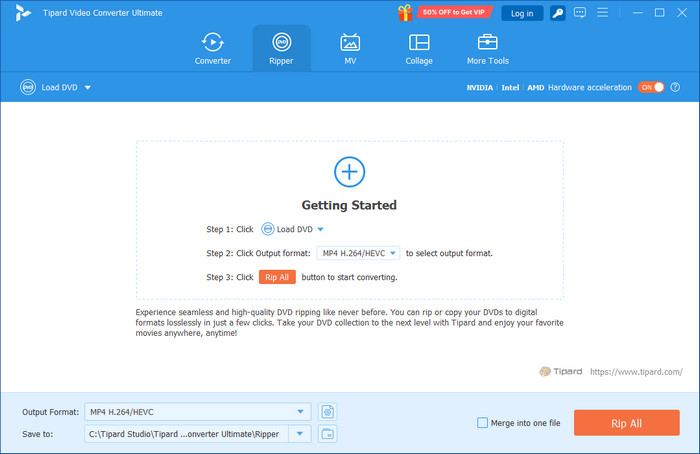
1. Tipard Video Converter Ultimate
Βάζετε ένα DVD, ανοίγετε το HandBrake και περιμένετε να φορτώσει, αλλά αντί να προχωρήσει, λαμβάνετε ένα απογοητευτικό μήνυμα: HandBrake δεν βρέθηκε έγκυρη πηγή. Συμβαίνει αρκετά συχνά, ειδικά με DVD που προστατεύονται από αντιγραφή με κάποιο τρόπο. Αντί να χάνετε χρόνο ψάχνοντας για πρόσθετα ή περιηγούμενοι σε φόρουμ, Tipard Video Converter Ultimate παρέχει έναν εναλλακτικό τρόπο. Σχεδιασμένο για να διαβάζει DVD χωρίς κανένα πρόβλημα, συμπεριλαμβανομένων εκείνων που το HandBrake προσπερνά.
Θα μπορείτε να κωδικοποιήσετε τον δίσκο σας σε μορφή όπως MP4, AVI ή MOV και να προσαρμόσετε παραμέτρους όπως η ανάλυση, ο ρυθμός καρέ ή ο ρυθμός μετάδοσης bit. Διαθέτει επίσης απλά εργαλεία επεξεργασίας που σας επιτρέπουν να κάνετε περικοπή, περικοπή ή προσθήκη φίλτρων χωρίς να απαιτείται πρόσθετο λογισμικό. Το Tipard είναι μια έξυπνη κίνηση για όποιον επιθυμεί κάτι που να λειτουργεί χωρίς ενημερώσεις κώδικα ή μεθόδους δοκιμής και σφάλματος.
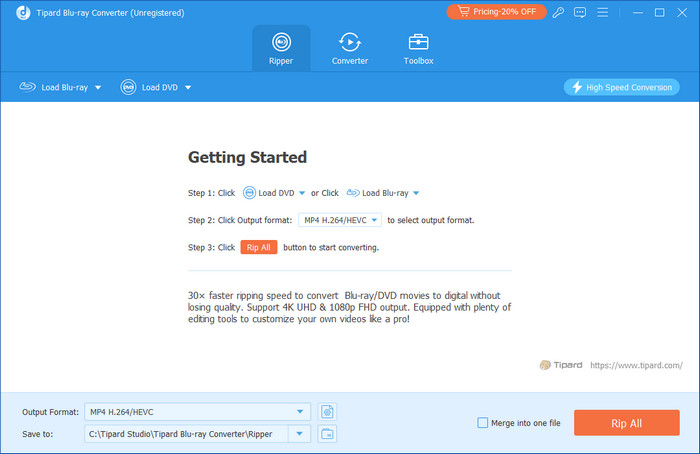
2. Μετατροπέας Blu-ray Tipard
Προσπαθείτε να αντιγράψετε μια ταινία Blu-ray για δημιουργία αντιγράφων ασφαλείας, αλλά αντί να προοδεύσει, το HandBrake εμφανίζει το σφάλμα: Δεν βρέθηκε έγκυρη πηγή ή τίτλοι στο HandBrake. Αυτό συμβαίνει όταν οι δίσκοι διαθέτουν μεγαλύτερη προστασία, την οποία το HandBrake δεν είναι πάντα σε θέση να αντιμετωπίσει. Μετατροπέας Blu-ray Tipard έχει σχεδιαστεί για τέτοιες στιγμές. Είναι ικανό να αντιγράψει σχεδόν όλους τους δίσκους Blu-ray και DVD, συμπεριλαμβανομένων εκείνων που είναι κρυπτογραφημένοι με AACS, κωδικοποιημένοι ανά περιοχή ή προστατεύονται από προηγμένο DRM.
Το λογισμικό μπορεί επίσης να διαβάσει φακέλους δίσκων και εικόνες ISO, επιτρέποντάς σας να καθαρίσετε αυτούς τους τύπους αρχείων και να τα κάνετε αναπαραγώγιμα χωρίς να χάσετε δεδομένα. Αποθηκεύστε τις ταινίες σας σε μορφές όπως MKV και MP4 ή ακόμα και ως αρχεία μόνο ήχου, εάν χρειάζεται. Αυτό επιτυγχάνεται με μια εύχρηστη διάταξη που σας καθοδηγεί από την αρχή μέχρι το τέλος. Όταν το HandBrake δεν μπορεί να χειριστεί τους δίσκους σας, το Tipard Blu-ray Converter σας επιστρέφει τον έλεγχο.
Συμπέρασμα
Κατά τη Δεν βρέθηκαν έγκυρες πηγές ή τίτλοι στο HandBrake, φαίνεται ότι δεν μπορείτε να ξεκινήσετε την επεξεργασία του δίσκου που έχετε. Σε αυτήν την περίπτωση, αυτές οι λύσεις είναι οι καλύτερες που μπορείτε να ακολουθήσετε. Ακολουθήστε τον οδηγό που αναφέραμε και μπορείτε ακόμη και να χρησιμοποιήσετε τις εναλλακτικές λύσεις που έχουμε εδώ και τις οποίες υποστηρίζει το Tipard.
Περισσότερα Reading



Σχετικά με το Συγγραφέας


 Tipard Video Converter Ultimate