

- Μέρος 1. Γιατί δεν μπορώ να κατεβάσω βίντεο από το Twitter
- Μέρος 2. Πώς να κατεβάσετε βίντεο από το Twitter σε iPhone/Android
- Μέρος 3. Πώς να κατεβάσετε βίντεο από το Twitter σε Windows/Mac
- Μέρος 4. Πώς να κατεβάσετε βίντεο από το Twitter online
- Μέρος 5. Παγκόσμια Λύση - Αποθήκευση βίντεο Twitter με εγγραφή οθόνης
Το Twitter, που τώρα ονομάζεται X, είναι μια από τις πιο πολυσύχναστες πλατφόρμες κοινωνικής δικτύωσης όπου συχνά θα δείτε βίντεο που αξίζει να κρατήσετε για αργότερα. Το πρόβλημα είναι ότι δεν μπορείτε απλώς να κάνετε δεξί κλικ σε μια εικόνα, καθώς δεν υπάρχει ενσωματωμένη επιλογή αποθήκευσης. Το ερώτημα τώρα είναι, είναι ακόμα δυνατό να Αποθήκευση βίντεο στο Twitter για προβολή εκτός σύνδεσης; Φυσικά! Μπορείτε ακόμα να το κατεβάσετε χρησιμοποιώντας εργαλεία τρίτων, τα οποία θα σας παρέχουμε σε αυτό το άρθρο με βήματα.

- Μέρος 1. Γιατί δεν μπορώ να κατεβάσω βίντεο από το Twitter
- Μέρος 2. Πώς να κατεβάσετε βίντεο από το Twitter σε iPhone/Android
- Μέρος 3. Πώς να κατεβάσετε βίντεο από το Twitter σε Windows/Mac
- Μέρος 4. Πώς να κατεβάσετε βίντεο από το Twitter online
- Μέρος 5. Παγκόσμια Λύση - Αποθήκευση βίντεο Twitter με εγγραφή οθόνης
Μέρος 1. Γιατί δεν μπορώ να κατεβάσω βίντεο από το Twitter
Ψάχνετε για ένα κουμπί αποθήκευσης για να αποθηκεύσετε ένα βίντεο από το Twitter; Δυστυχώς, δεν θα βρείτε κάποιο.
Το Twitter δεν παρέχει ενσωματωμένο κουμπί λήψης για βίντεο. Η πλατφόρμα έχει σχεδιαστεί μόνο για την κοινή χρήση αναρτήσεων στο διαδίκτυο και όχι για την απομάκρυνσή τους από το διαδίκτυο. Αυτό συμβαίνει επειδή τα περισσότερα βίντεο στο Twitter ανήκουν στο άτομο που τα δημοσίευσε. Το Twitter θέλει να προστατεύσει τα δικαιώματα του κατόχου.
Αν θέλετε να αποθηκεύσετε ένα βίντεο, θα χρειαστεί να χρησιμοποιήσετε εξωτερικά εργαλεία ή εφαρμογές που μπορούν να το ανακτήσουν για εσάς, τα οποία θα ανακαλύψετε στα επόμενα μέρη.
Μέρος 2. Πώς να κατεβάσετε βίντεο από το Twitter σε iPhone/Android
1.TweetSave: Προστατευτικό βίντεο Twitter (iPhone)
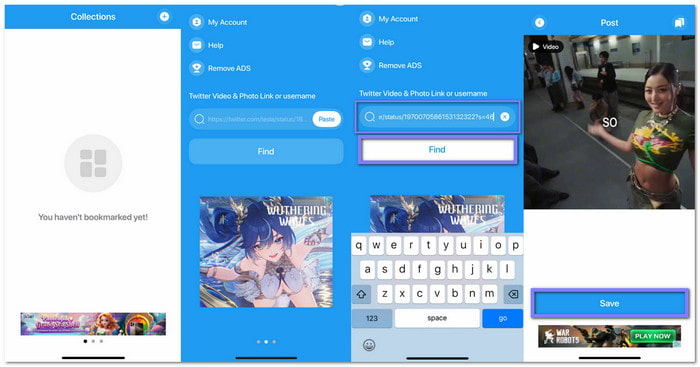
Η αποθήκευση βίντεο Twitter σε iPhone μπορεί να είναι δύσκολη, καθώς η εφαρμογή δεν επιτρέπει άμεσες λήψεις. Εδώ ακριβώς έρχεται το TweetSave: Twitter Video Saver. Αυτό το εργαλείο απλοποιεί τη λήψη βίντεο Twitter στο iPhone, καθώς και φωτογραφιών ή GIF. Ενδέχεται να εμφανίζονται διαφημίσεις κατά τη χρήση του, αλλά τα βήματα είναι εύκολα και τα βίντεο αποθηκεύονται απευθείας στην εφαρμογή Φωτογραφίες.
Βήμα 1 Ανοίξτε το App Store και αναζητήστε TweetSave: Προστατευτικό βίντεο Twitter από τον Γκαζί Αϊντογκάν. Πατήστε ΕΠΙΚΟΙΝΩΝΗΣΤΕ ώστε να μπορείτε να το έχετε στη συσκευή σας.
Βήμα 2 Ανοίξτε την εφαρμογή Twitter και βρείτε το βίντεο κλιπ που θέλετε. Πατήστε Κοινοποίηση Και επιλέξτε Copy Link.
Βήμα 3 Επιστρέψτε στο TweetSave. Στη γραμμή αναζήτησης με το Μεγεθυντικό φακό κουμπί, επικολλήστε τον αντιγραμμένο σύνδεσμο και πατήστε Εύρεση .
Βήμα 4 Μόλις εμφανιστεί το βίντεο στο Twitter, πατήστε ΑποθήκευσηΗ εφαρμογή θα ζητήσει έγκριση για πρόσβαση στην εφαρμογή Φωτογραφίες. Επιτρέψτε την, ώστε να αποθηκευτεί το βίντεο.
Βήμα 5 Περιμένετε να ολοκληρωθεί η λήψη. Μόλις ολοκληρωθεί, ανοίξτε την εφαρμογή Φωτογραφίες και θα δείτε το βίντεο που είναι αποθηκευμένο εκεί.
2. Λήψη βίντεο για το Twitter X (Android)
Σε Android, η λήψη βίντεο από το Twitter γίνεται πιο ομαλή με το Video Downloader για Twitter X. Προσφέρεται από την Aculix Technologies LLP και λειτουργεί σε Android 7.0 και νεότερες εκδόσεις. Μπορεί να κατεβάσει γρήγορα βίντεο και GIF από το Twitter, να τα αποθηκεύσει μέσα στην εφαρμογή ή να τα μοιραστεί με άλλες πλατφόρμες όπως το Messenger και το Facebook.
Βήμα 1 Εκτελέστε το Google Play Store και αναζητήστε Λήψη βίντεο για το Twitter X. Παρακέντηση εγκαταστήστε για να το προσθέσετε στη συσκευή σας Android.
Βήμα 2 Μετά την εγκατάσταση, ανοίξτε την εφαρμογή. Θα σας ζητήσει δικαιώματα για την αποθήκευση αρχείων στο τηλέφωνό σας. Επιτρέψτε τα για να λειτουργήσει σωστά.
Βήμα 3 Ανοίξτε το Twitter, αναζητήστε το βίντεο που θέλετε, πατήστε Κοινοποίησηκαι αντιγράψτε τον σύνδεσμο.
Βήμα 4 Επιστρέψτε στην εφαρμογή Video Downloader for Twitter X. Επικολλήστε τον σύνδεσμο στο Εισαγάγετε τον σύνδεσμο Tweet και πατήστε Λήψη.
Βήμα 5 Παρακολουθήστε τη γραμμή προόδου καθώς κατεβαίνει το βίντεο. Μόλις φτάσει στο 100%, το βίντεο από το Twitter θα αποθηκευτεί στη Συλλογή σας. Μπορείτε επίσης να το κοινοποιήσετε αμέσως στο Facebook, το Messenger ή οποιαδήποτε άλλη εφαρμογή κοινωνικής δικτύωσης.

Μέρος 3. Πώς να κατεβάσετε βίντεο από το Twitter σε Windows/Mac
1. WonderFox Free HD Video Converter Factory (Windows)
Για τους χρήστες των Windows, η αποθήκευση βίντεο στο Twitter είναι απλή με το WonderFox Free HD Video Converter Factory. Αυτό το δωρεάν εργαλείο μπορεί να τραβήξει βίντεο σε διαφορετικές αναλύσεις και μεγέθη, και η τελική έξοδος είναι πάντα σε MP4. Μπορείτε ακόμη και να κατεβάσετε σε παρτίδες αν θέλετε περισσότερα από ένα βίντεο ταυτόχρονα. Λειτουργεί επίσης με άλλους ιστότοπους και διαθέτει ενσωματωμένο... Μετατροπέας Βίντεο και επεξεργαστή για επιπλέον χρήση.
Δείτε τα παρακάτω βήματα για να μάθετε πώς να αποθηκεύετε βίντεο από το Twitter χρησιμοποιώντας το:
Βήμα 1 Εκτελέστε το Google Play Store και αναζητήστε Λήψη βίντεο για το Twitter X. Παρακέντηση εγκαταστήστε για να το προσθέσετε στη συσκευή σας Android.
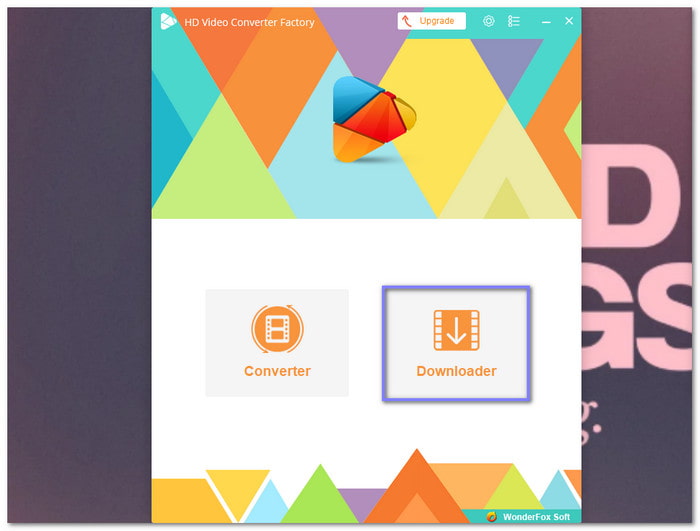
Βήμα 2 Τώρα, κατευθυνθείτε στο Twitter. Βρείτε το βίντεο που θέλετε να αποθηκεύσετε. Κάντε δεξί κλικ πάνω του και επιλέξτε Αντιγραφή διεύθυνσης βίντεοΈνας άλλος τρόπος είναι να ανοίξετε ολόκληρη τη σελίδα του βίντεο και να αντιγράψετε τον σύνδεσμο από τη γραμμή αναζήτησης ή να πατήσετε το Κοινοποίηση και επιλέξτε Αντιγραφή συνδέσμου.

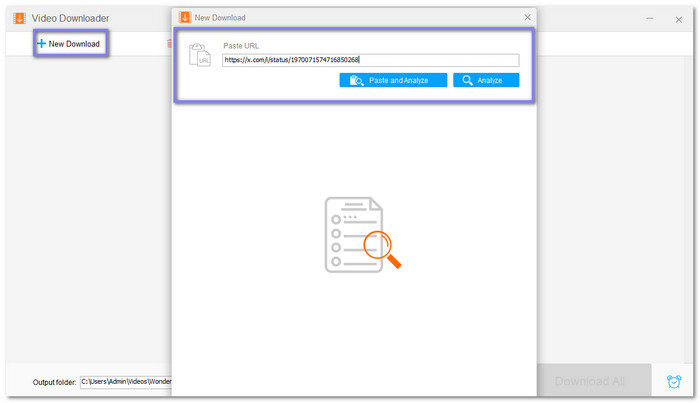
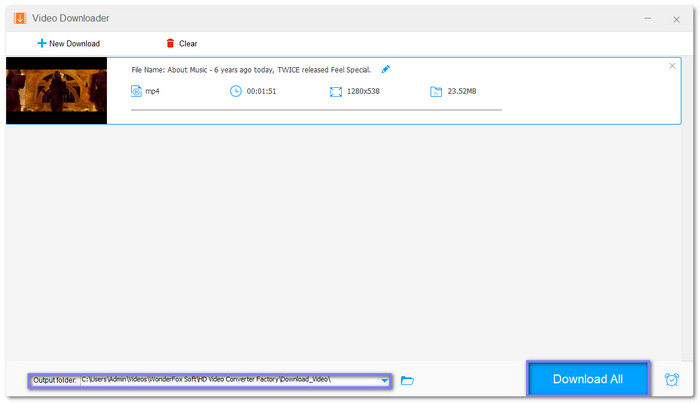
Βήμα 3 Επιστρέψτε στο πρόγραμμα. Κάντε κλικ στο +Νέα λήψη, επικολλήστε τον αντιγραμμένο σύνδεσμο στο πλαίσιο και κάντε κλικ ΑναλύστεΤο εργαλείο θα ελέγξει τον σύνδεσμο και θα λάβει τις λεπτομέρειες του βίντεο για εσάς.
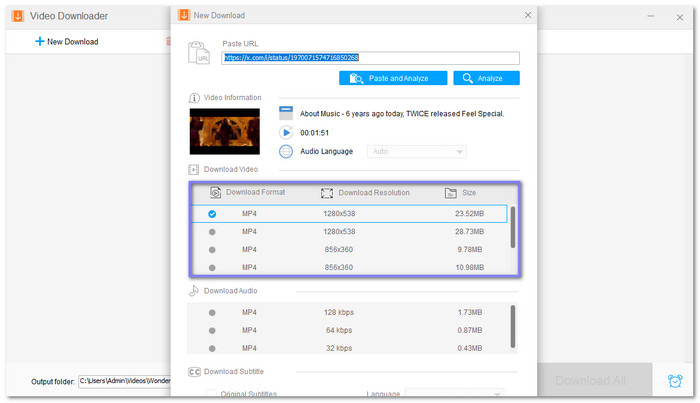
Βήμα 4 Μόλις εμφανιστούν οι επιλογές, επιλέξτε την ανάλυση και το μέγεθος βίντεο που σας ταιριάζει καλύτερα. Πατήστε OK για να επιβεβαιώσετε.
Βήμα 5 Ορίστε τον φάκελο στον οποίο θέλετε να αποθηκευτεί το βίντεο Twitter κάνοντας κλικ στο Μικρό βέλος στο κάτω μέρος. Τέλος, κάντε κλικ στο Κατεβάστε όλα και αφήστε το πρόγραμμα να κάνει τη δουλειά. Σε λίγο, το βίντεό σας στο Twitter θα αποθηκευτεί εκτός σύνδεσης, έτοιμο να το παρακολουθήσετε οποιαδήποτε στιγμή.
2.JDownloader (Mac)
Αν χρησιμοποιείτε Mac και θέλετε να κατεβάσετε βίντεο από το Twitter, το JDownloader είναι μια αξιόπιστη επιλογή. Λειτουργεί αρπάζοντας τον σύνδεσμο του βίντεο και μετατρέποντάς τον σε αρχείο που μπορείτε να κατεβάσετε απευθείας στον υπολογιστή σας. Το πρόγραμμα είναι δωρεάν, ασφαλές στη χρήση και υποστηρίζει πολλούς ιστότοπους πέρα από το Twitter. Απλώς θυμηθείτε να απορρίψετε επιπλέον προσφορές κατά την εγκατάσταση.
Βήμα 1 Μεταβείτε στην επίσημη ιστοσελίδα του JDownloader και κατεβάστε το πρόγραμμα εγκατάστασης για Mac. Μόλις το αρχείο είναι έτοιμο, ανοίξτε το και εγκαταστήστε το όπως οποιοδήποτε άλλο λογισμικό.
Βήμα 2 Μετά την εγκατάσταση, ανοίξτε το JDownloader. Θα δείτε δύο κύριες ενότητες: Λήψεις και Link Grabber.
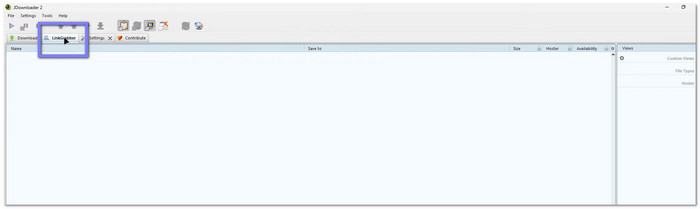
Βήμα 3 Τώρα, κατευθυνθείτε στο Twitter και βρείτε το βίντεο που θέλετε να κατεβάσετε και αντιγράψτε τον σύνδεσμο του tweet.
Βήμα 4 Επιστρέψτε στο JDownloader. Επικολλήστε τον αντιγραμμένο σύνδεσμο στο Link Grabber καρτέλα. Το πρόγραμμα θα εντοπίσει αυτόματα τον σύνδεσμο βίντεο και θα τον προετοιμάσει για εσάς.
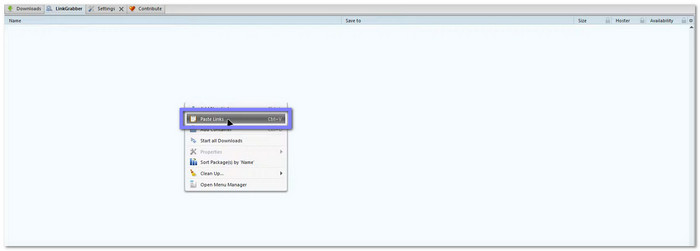
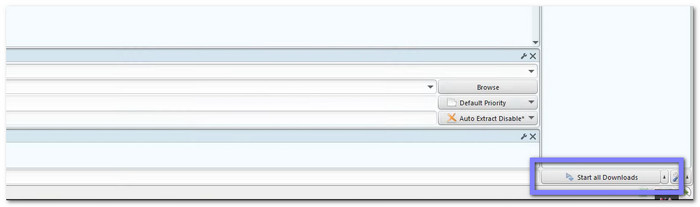
Βήμα 5 Μόλις το βίντεο είναι έτοιμο, κάντε κλικ Έναρξη όλων των λήψεων στην κάτω δεξιά γωνία. Θα ξεκινήσει η λήψη του αρχείου και, μόλις ολοκληρωθεί, μπορείτε να απολαύσετε το βίντεό σας στο Twitter εκτός σύνδεσης.
Μέρος 4. Πώς να κατεβάσετε βίντεο από το Twitter online
Αν δεν θέλετε να εγκαταστήσετε εφαρμογές ή προγράμματα, η χρήση του Twitter Video Downloader είναι η ευκολότερη επιλογή για να κατεβάσετε βίντεο Twitter online. Λειτουργεί τόσο σε υπολογιστές όσο και σε τηλέφωνα και χρειάζεστε μόνο τον σύνδεσμο προς το tweet. Η πλατφόρμα εξάγει το βίντεο Twitter και σας παρέχει έναν σύνδεσμο λήψης MP4.
Βήμα 1 Ανοίξτε το πρόγραμμα περιήγησής σας και αναζητήστε Twitter Λήψη βίντεοκαι ανοίξτε το.
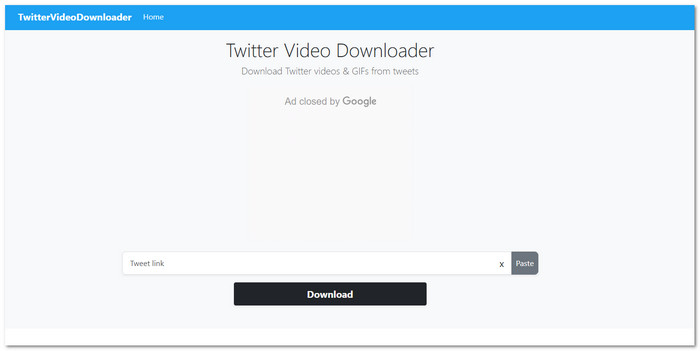
Βήμα 2 Τώρα, ανοίξτε το Twitter και βρείτε το tweet που περιέχει το βίντεο που θέλετε να αποθηκεύσετε και αντιγράψτε τον σύνδεσμο.
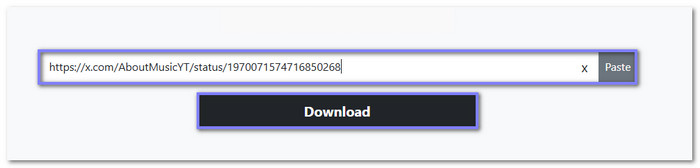
Βήμα 3 Επιστρέψτε στον ιστότοπο του Twitter Video Downloader. Επικολλήστε τον σύνδεσμο που επιλέξατε στο πλαίσιο εισαγωγής και, στη συνέχεια, πατήστε το Λήψη κουμπί.
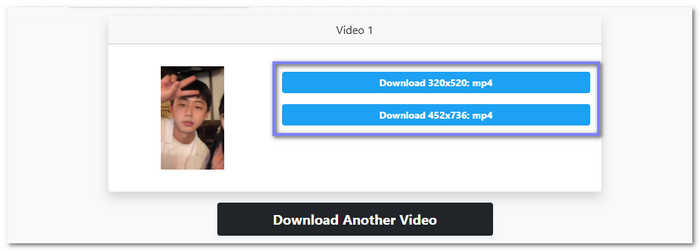
Βήμα 4 Περιμένετε λίγα δευτερόλεπτα όσο ο ιστότοπος επεξεργάζεται τον σύνδεσμο. Μόλις εμφανιστούν οι επιλογές, επιλέξτε την ποιότητα του βίντεό σας. Το βίντεο από το Twitter θα αποθηκευτεί απευθείας στη συσκευή σας, έτοιμο για παρακολούθηση εκτός σύνδεσης.
Μέρος 5. Παγκόσμια Λύση - Αποθήκευση βίντεο Twitter με εγγραφή οθόνης
Το καλύτερο με την εγγραφή οθόνης είναι ότι λειτουργεί πάντα. Ανεξάρτητα από το βίντεο που βλέπετε στο Twitter, μπορείτε να το αποθηκεύσετε χωρίς να ανησυχείτε για περιορισμούς ή αποκλεισμένες λήψεις. Ευτυχώς, υπάρχει Συλλογή οθόνης Tipard, το οποίο λειτουργεί με αυτόν τον τρόπο και μπορεί να σας βοηθήσει να αποθηκεύσετε ένα βίντεο στο Twitter.
Είναι εύκολο στη χρήση και προσφέρει ποσοστό επιτυχίας 100%. Μπορείτε να καταγράψετε ολόκληρη την οθόνη ή μόνο την περιοχή βίντεο με συγχρονισμένο ήχο. Το αποθηκευμένο αρχείο μπορεί να είναι MP4 ή άλλες συνήθεις μορφές και η ευκρίνεια παραμένει καθαρή και ευκρινής, χωρίς υποβάθμιση.

- Περικοπή του βίντεό σας για να αφαιρέσετε επιπλέον μέρη.
- Τραβήξτε στιγμιότυπα οποιαδήποτε στιγμή κατά την εγγραφή.
- Ένα πρόγραμμα εργασιών σάς βοηθά να ξεκινήσετε την εγγραφή σε μια καθορισμένη ώρα.
- Αλλάξτε τη μορφή, τον κωδικοποιητή, τον ρυθμό καρέ και την καθαρότητα όπως θέλετε.
- Εγγραφή από οποιαδήποτε ιστοσελίδα όπως Twitter, YouTube, Facebook και άλλα.
Βήμα 1 Κατεβάστε και εγκαταστήστε το Tipard Screen Capture ανατρέχοντας στο Λήψη κουμπιά παραπάνω. Επιλέξτε την έκδοση για το σύστημά σας, είτε Windows είτε Mac.
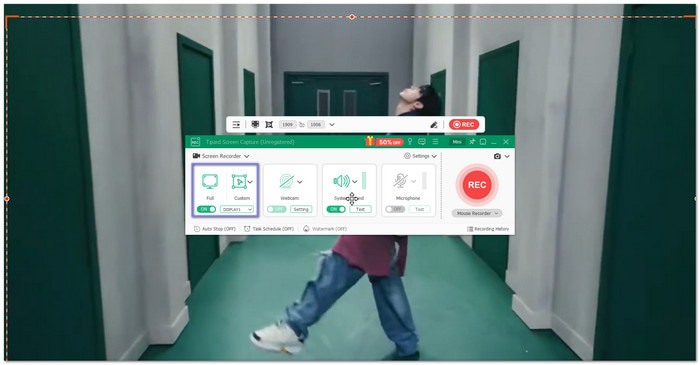
Βήμα 2 Στην κύρια οθόνη, κάντε κλικ Εγγραφή οθόνηςr. Επιλέξτε την περιοχή που θέλετε να καταγράψετε. Μπορείτε να επιλέξετε Πλήρης να καταγράψω τα πάντα ή Εξατομικευμένο για να εστιάσετε μόνο στο βίντεο του Twitter. Για καλύτερα αποτελέσματα, χρησιμοποιήστε Εξατομικευμένο έτσι ώστε το βίντεο να είναι καθαρά πλαισιωμένο.
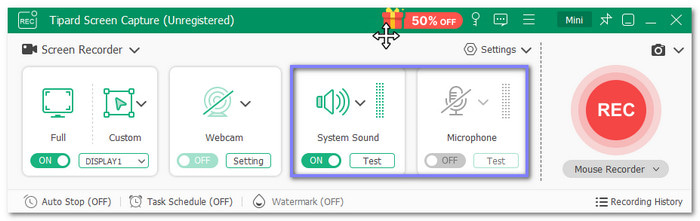
Βήμα 3 Πριν από την εγγραφή, ρυθμίστε τον ήχο. Ενεργοποιήστε Ήχος συστήματος, ώστε να καταγράφεται ο ήχος του βίντεο Twitter. Αν θέλετε να μιλήσετε κατά την εγγραφή, ενεργοποιήστε το Μικρόφωνο.
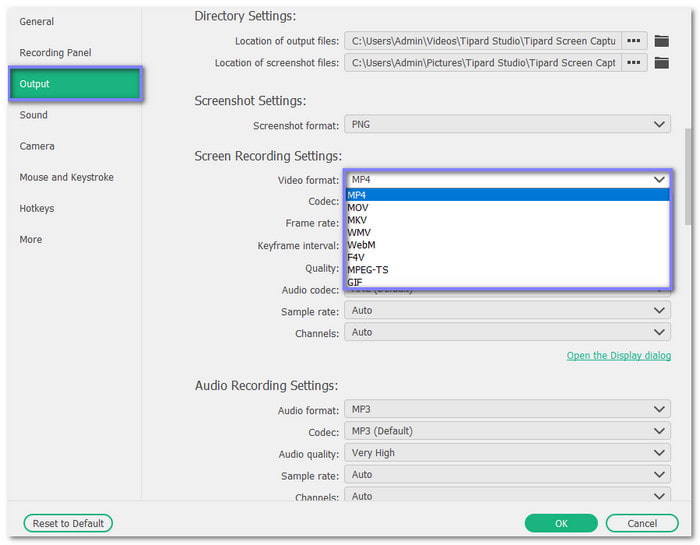
Βήμα 4 Τώρα, κάντε κλικ στο Ρυθμίσεις, Επιλέξτε Ρυθμίσεις εξόδουκαι κατευθυνθείτε προς Μορφή βίντεοΌπως μπορείτε να δείτε, η προεπιλεγμένη ή τυπική μορφή είναι MP4. Μπορείτε επίσης να την αλλάξετε από το αναπτυσσόμενο μενού. Μπορείτε να επιλέξετε MOV, MKV, WMV, WEBM, F4V, MPEG-TSκαι GIF.
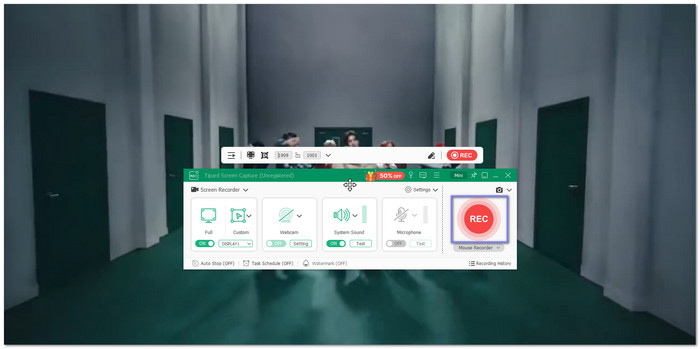
Βήμα 5 Χτύπα το REC όταν είστε έτοιμοι. Αναπαραγωγή του βίντεο από το Twitter και το πρόγραμμα θα το εγγράψει σε πραγματικό χρόνο. Μπορείτε να κάνετε παύση, συνέχιση ή διακοπή όποτε χρειάζεται, χρησιμοποιώντας τη γραμμή ελέγχου στο κάτω μέρος.
Βήμα 6 Μόλις τελειώσετε, διακόψτε την εγγραφή. Θα εμφανιστεί ένα παράθυρο αναπαραγωγής, το οποίο θα σας επιτρέψει να ελέγξετε την καταγραφή. Αν όλα φαίνονται καλά, κάντε κλικ στο Αποθήκευση και επιλέξτε έναν φάκελο στον υπολογιστή σας. Τώρα, το βίντεο είναι αποθηκευμένο εκτός σύνδεσης, έτοιμο για παρακολούθηση οποιαδήποτε στιγμή.

Σημείωση μπόνους: Εκτός από την αποθήκευση βίντεο στο Twitter, το Tipard Screen Capture μπορεί επίσης να είναι το εργαλείο σας για την καταγραφή άλλων πραγμάτων. Μπορείτε να το χρησιμοποιήσετε για να καταγραφή συσκέψεων Teams, συσκέψεις Zoom, κλήσεις Skype, gameplay και πολλά άλλα. Το καθιστά μια εύχρηστη συσκευή εγγραφής οθόνης και ήχου, όχι μόνο για διασκέδαση, αλλά και για εργασία και μελέτη.
Συμπέρασμα
Ορίστε! Ανακαλύψατε πώς να αποθηκεύσετε ένα βίντεο στο Twitter. Τόσοι πολλοί τρόποι, σωστά; Μπορείτε να το κάνετε στο τηλέφωνό σας ή στον υπολογιστή σας. Μπορείτε ακόμη και να αποθηκεύσετε βίντεο Twitter με εγγραφή οθόνης χρησιμοποιώντας Συλλογή οθόνης Tipard, το οποίο σας επιτρέπει να επιλέξετε τη μορφή που θέλετε και διατηρεί την ποιότητα καθαρή.
Περισσότερα Reading




Σχετικά με το Συγγραφέας

