
- Βίντεο
- Blu-ray / DVD
- Χρησιμότητα
-
Δωρεάν Εργαλεία
- δωρεάν online
- Free Online Remover Watermark
- κατάστημα
- Πόρος
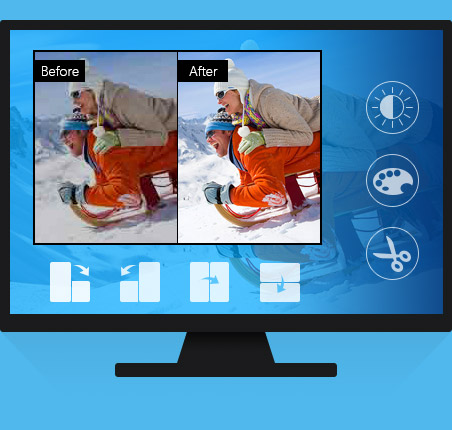
Αυτό το Mac Video Enhancer μπορεί να σας βοηθήσει να βελτιώσετε την ποιότητα βίντεο σε Mac με τον ευκολότερο τρόπο. Εάν το αρχικό σας βίντεο βρίσκεται σε χαμηλότερη ανάλυση, μπορείτε να χρησιμοποιήσετε αυτήν τη λειτουργία για να έχετε εξαιρετική ποιότητα βίντεο με ανώτερη ανάλυση.
Μερικές φορές, μπορεί να διαπιστώσετε ότι το βίντεό σας είναι σκοτεινό και ασαφές, μπορείτε να το λύσετε και να αποκτήσετε πιο καθαρό και φωτεινότερο βίντεο με αυτό το Video Enhancer για Mac βελτιστοποιώντας τη φωτεινότητα και την αντίθεση ελεύθερα.
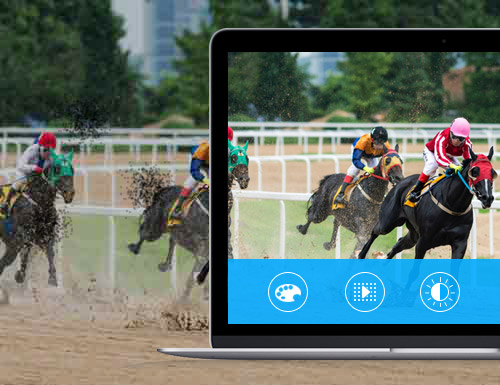
Εκτός αυτού, είναι επίσης ένα ισχυρό λογισμικό Βελτίωσης Βίντεο για Mac, το οποίο μπορεί να αφαιρέσει το θόρυβο βίντεο που μοιάζει με βρωμιά και να μειώσει την κίνηση των κουνημάτων σε βίντεο για να βελτιώσει αυτόματα την ποιότητα της εικόνας βίντεο.
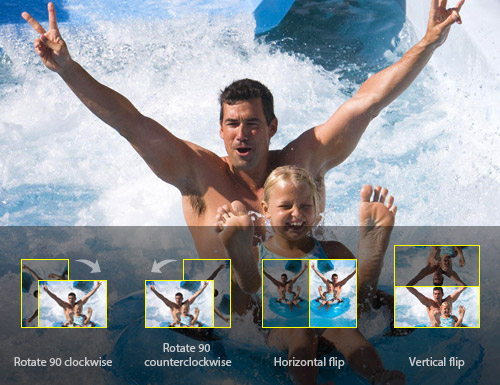
Αν έχετε ένα αγαπημένο βίντεο το οποίο έχει καταγραφεί από το κινητό τηλέφωνο, αλλά εμφανίζεται από το πλάι και σας ενοχλεί να το παρακολουθήσετε από ορθή γωνία. Με αυτό το λογισμικό Mac Video Enhancing, δεν χρειάζεται να ενοχλείται από παράξενη γωνία πια. Περιστρέψτε το βίντεό σας με 90 δεξιόστροφα ή 90 αριστερόστροφα και γυρίστε το βίντεό σας σε οριζόντια ή κάθετη κατεύθυνση για να κάνετε το βίντεο πιο ευχάριστο.
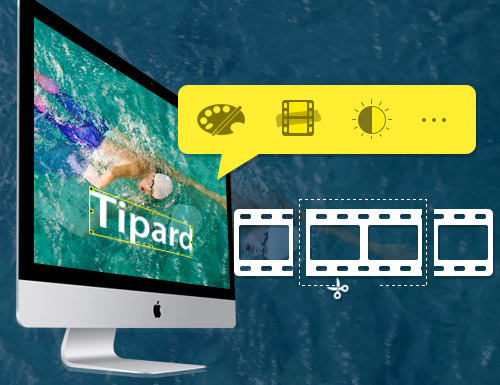
Αν θέλετε να κόψετε μερικά κομμάτια ενδιαφέροντος από το βίντεό σας, απλώς καθορίστε την ώρα έναρξης και λήξης που θέλετε, ο Mac Video Enhancer θα ολοκληρώσει εύκολα την εργασία κοπής. Μπορείτε επίσης να περικόψετε το μέγεθος της περιοχής βίντεο για να μεγεθύνετε τα μέρη βίντεο που χρειάζεστε με υψηλή ποιότητα εικόνας.
Θέλετε να κάνετε το βίντεό σας ξεχωριστό; Προσθέστε ένα υδατογράφημα κειμένου ή εικόνας στο βίντεο που μπορεί να σας βοηθήσει να το συνειδητοποιήσετε. Ο ισχυρός ενισχυτής ποιότητας βίντεο επιτρέπει επίσης τις ρυθμίσεις 3D και ρυθμίζει την επίδραση, όπως η φωτεινότητα, η αντίθεση, ο κορεσμός και η απόχρωση.
Εκτός από το ότι μπορείτε να βελτιστοποιήσετε αρχεία βίντεο με αυτό το Video Enhancer για Mac, μπορείτε επίσης να μετατρέψετε το βίντεό σας σε 4k UHD (4KH.265/HEVC Video (*.mp4) /4K H.264 FLV Video (*.flv))/1080p HD με εφέ βελτίωσης βίντεο αυτόματα. Το λογισμικό Mac Video Enhancer υποστηρίζει επίσης 200+ μορφές βίντεο όπως MP4, AVI, FLV, WMV, MOV, MKV που μπορούν να υποστηριχθούν από iPhone 15/iPhone 15 Plus/iPhone 15 Pro/iPhone 15 Pro Max, iPhone 14/iPhone 14 Plus/ iPhone 14 Pro/iPhone 14 Pro Max, iPhone 13/iPhone 13 Pro/iPhone 13 Pro Max/iPhone 13 mini, iPhone 12/12 Pro/12 Pro Max/12 mini, iPhone 11/11 Pro/11 Pro Max, iPhone XS /XS Max/XR/X, iPhone 8/8 Plus, iPhone 7/7 Plus, iPhone 6s/6s Plus, iPhone 6/6 Plus, iPhone SE, iPhone 5s, iPhone 5c, iPad Pro, iPad mini 4, iPad Air , Samsung, HTC, LG και άλλες συσκευές.
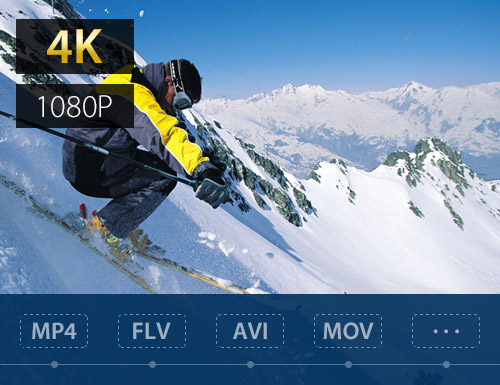
Μετατρέψτε βίντεο/DVD σε οποιαδήποτε δημοφιλή μορφή βίντεο/ήχου και, στη συνέχεια, μπορείτε να αναπαράγετε το βίντεο σε φορητή συσκευή./Βίντεο σε μεγάλη ποικιλία μορφών βίντεο/ήχου όπως MP4, MKV και MP3 σε Mac.
Μετατροπή βίντεο / DVD σε μορφές βίντεο και ήχου όπως MP4, MOV, M4V, AVI, WMV, FLV με εκπληκτικές λειτουργίες επεξεργασίας, ρυθμίσεις υψηλής ταχύτητας και ευελιξία.


Αρχική | About | Privacy Policy | Όροί χρήσης | Υιοθετώ | Υποστήριξη | Επικοινωνία
Πνευματικά δικαιώματα © Studio 2024 Tipard. Ολα τα δικαιώματα διατηρούνται.


