

- Μέθοδος 1. Tipard DVD Ripper - Καλύτερο συνολικά για Windows & Mac (2026)
- Μέθοδος 2. Χειρόφρενο
- Μέθοδος 3. MakeMKV
- Μέθοδος 4. VLC
- Μέθοδος 5. DVD Shrink
- Μπόνους: Γρήγορες επιδιορθώσεις σχετικά με τα κοινά σφάλματα αντιγραφής DVD
- Ποια μέθοδος είναι η καλύτερη για την προστασία από αντιγραφή;
- Προστασία από αντιγραφή DVD - Τι πρέπει να γνωρίζετε
- Συχνές ερωτήσεις σχετικά με την αντιγραφή DVD με προστασία αντιγραφής
Λέξεις-κλειδιά:
Αφού δοκιμάσαμε 14 προγράμματα αναπαραγωγής DVD και Blu-ray σε διάστημα τεσσάρων ημερών, εντοπίσαμε πέντε αξιόπιστες μεθόδους για την ψηφιοποίηση προστατευμένων δίσκων. Tipard DVD Ripper Ξεχωρίζει ως η ταχύτερη λύση, παρακάμπτοντας εύκολα πολύπλοκα DRM DVD όπως το Sony ARccOS, τις προστασίες τίτλων 99 και το Disney X-project, και αφαιρώντας τους κωδικούς περιοχής από το DVD. Ενώ τα εργαλεία ανοιχτού κώδικα όπως το HandBrake και το VLC είναι δημοφιλή, απαιτούν χειροκίνητη εγκατάσταση αποκρυπτογραφητών (όπως το libdvdcss) και πολύπλοκη διαμόρφωση. Αυτό τα καθιστά λιγότερο φιλικά προς τους αρχάριους, καθώς η εύρεση αξιόπιστων πηγών λήψης και η διαχείριση τεχνικών ρυθμίσεων μπορεί να οδηγήσει σε σφάλματα αναπαραγωγής ή αποτυχημένες μετατροπές.
Αποποίηση ευθυνών: Η Tipard δεν υποστηρίζει καμία παράνομη δραστηριότητα που σχετίζεται με την αντιγραφή DVD. Βεβαιωθείτε ότι η χρήση σας συμμορφώνεται με όλους τους ισχύοντες νόμους και κανονισμούς.
Ενώ η κρυπτογράφηση στοχεύει στην πρόληψη της πειρατείας, συχνά εμποδίζει τους νόμιμους κατόχους που θέλουν να αντιγραφή DVD με προστασία αντιγραφής για προσωπικά αντίγραφα ασφαλείας DVD 1:1. Εάν δυσκολεύεστε να παρακολουθήσετε τα DVD και τα Blu-ray σας σε άλλες πλατφόρμες λόγω DRM, βρίσκεστε στο σωστό μέρος. Ακολουθήστε τον ολοκληρωμένο οδηγό μας για το 2026 για να ανακαλύψετε πώς να παρακάμψετε τις κοινές μεθόδους κρυπτογράφησης και να ψηφιοποιήσετε με επιτυχία τη συλλογή DVD σας χωρίς απώλεια ποιότητας.

- Μέθοδος 1. Tipard DVD Ripper - Καλύτερο συνολικά για Windows & Mac (2026)
- Μέθοδος 2. Χειρόφρενο
- Μέθοδος 3. MakeMKV
- Μέθοδος 4. VLC
- Μέθοδος 5. DVD Shrink
- Μπόνους: Γρήγορες επιδιορθώσεις σχετικά με τα κοινά σφάλματα αντιγραφής DVD
- Ποια μέθοδος είναι η καλύτερη για την προστασία από αντιγραφή;
- Προστασία από αντιγραφή DVD - Τι πρέπει να γνωρίζετε
- Συχνές ερωτήσεις σχετικά με την αντιγραφή DVD με προστασία αντιγραφής
Μέθοδος 1. Tipard DVD Ripper - Καλύτερο συνολικά για Windows & Mac (2026)
Πλατφόρμα: Windows και macOS
Καλύτερο για: Γρήγορη και απρόσκοπτη αποκρυπτογράφηση DVD
Όταν ασχολείστε με προστασίες αντιγραφής DVD, χρειάζεστε ένα ευέλικτο πρόγραμμα αντιγραφής που να μπορεί να συμβαδίζει με τις πιο πρόσφατες μεθόδους κρυπτογράφησης. Tipard DVD Ripper είναι μια κορυφαία λύση για την αντιγραφή DVD με προστασία αντιγραφής. Μπορεί να παρακάμψει αυτόματα τόσο τις συνήθεις όσο και τις σύνθετες προστασίες, όπως APS, τίτλους 99 και διάφορους κωδικούς περιοχής. Με την ισχυρή δυνατότητα αποκωδικοποίησης, μπορείτε εύκολα να ξεκινήσετε την αντιγραφή των DVD με προστασία αντιγραφής χωρίς προβλήματα.
Επιπλέον, αυτό το πρόγραμμα αναπαραγωγής DVD υποστηρίζει ένα ευρύ φάσμα τυπικών και δημοφιλών μορφών εξόδου, όπως MP4, MKV, MOV και ProRes, μαζί με προεπιλογές βελτιστοποιημένες για συσκευές για iPhone, PS5, Xbox, τηλεοράσεις και άλλα. Προσφέρει επίσης ισχυρή υποστήριξη για κωδικοποιητές HEVC και AV1, επιτρέποντάς σας να εξάγετε βίντεο υψηλής ποιότητας με μικρότερα μεγέθη αρχείων. Το πιο σημαντικό, διαθέτει επιτάχυνση υλικού επιπέδου 3 για να σας βοηθήσει να αποκωδικοποιήσετε, να επεξεργαστείτε και να μετατρέψετε γρήγορα βίντεο DVD.
Κύρια χαρακτηριστικά του Tipard DVD Ripper
- Αντιμετωπίστε όλους τους τύπους μεθόδων προστασίας από αντιγραφή DVD.
- Υποστήριξη υψηλού ρυθμού συμπίεσης ή αντιγραφής χωρίς απώλειες.
- Προσφέρετε πολλές δημοφιλείς και σπάνιες μορφές εξόδου και κωδικοποιητές.
- Υποστήριξη επιτάχυνσης GPU για ταχύτερη αντιγραφή DVD με ελάχιστους πόρους CPU.
- Προσφέρετε αναβάθμιση AI 4K για βίντεο DVD εξόδου.
Πώς να αντιγράψετε DVD με προστασία αντιγραφής με το Tipard DVD Ripper
Βήμα 1 Λήψη και εγκατάσταση
Κάντε κλικ στο Λήψη κουμπί παρακάτω για λήψη Tipard DVD RipperΣτη συνέχεια, εγκαταστήστε το και εκκινήστε το στον υπολογιστή σας με Windows ή Mac.
Βήμα 2 Φορτώστε το DVD σας στο Tipard DVD Ripper
Κάντε κλικ στο Φόρτωση DVD και επιλέξτε Δίσκο DVD αφού τοποθετήσετε το DVD στη μονάδα οπτικού δίσκου του υπολογιστή σας. Αυτό το πρόγραμμα θα αναγνωρίσει τον δίσκο σας.

Βήμα 3 Επιλέξτε Μορφή εξόδου
Πριν από την αντιγραφή του DVD με προστασία αντιγραφής, μπορείτε να επιλέξετε την επιθυμητή μορφή εξόδου. Κάντε κλικ στο Μορφή εξόδου αναπτυσσόμενο κουμπί για να ξεκλειδώσετε περισσότερες μορφές, όπως HEVC MP4, 4K MP4, Lossless MKV. Κάντε διπλό κλικ σε μια μορφή για να την επιλέξετε.
Σημείωση: Όταν το DVD φορτωθεί με επιτυχία, αυτό σημαίνει ότι το Tipard DVD Ripper έχει αναγνωρίσει τον δίσκο σας και έχει παρακάμψει τη μέθοδο κρυπτογράφησης.

Βήμα 4 Έναρξη αντιγραφής DVD με προστασία αντιγραφής
Κάντε κλικ στο Αποθήκευση σε αναπτυσσόμενο κουμπί για να επιλέξετε έναν φάκελο εξόδου για το βίντεό σας. Στη συνέχεια, κάντε κλικ στο Αντιγραφή όλων για να αποκρυπτογραφήσετε και να αντιγράψετε το DVD που προστατεύεται από αντιγραφή.

- Συνεχίστε να ενημερώνεστε για να αντιμετωπίζετε τις νέες μεθόδους προστασίας από αντιγραφή DVD.
- Γρήγορη και σταθερή αντιγραφή DVD.
- Σαφής διεπαφή με απλή ροή εργασίας.
- Εξαιρετικά συμβατό με όλες τις κοινές εκδόσεις των Windows και macOS.
- Η διεπαφή μπορεί να είναι πιο μοντέρνα.
- Η λειτουργία προεπισκόπησης δεν είναι πολύ εύχρηστη.
Μέθοδος 2. Χειρόφρενο
Πλατφόρμα: Windows, macOS και Linux
Καλύτερο για: Προσαρμόστε τις ρυθμίσεις βίντεο εξόδου
Χειρόφρενο είναι ευρέως γνωστό ως πρόγραμμα κωδικοποίησης βίντεο και λειτουργεί επίσης ως εργαλείο αντιγραφής DVD. Από προεπιλογή, δεν περιλαμβάνει ενσωματωμένη υποστήριξη για παράκαμψη της προστασίας αντιγραφής Blu-ray και DVD. Ωστόσο, μπορεί να λειτουργήσει με εξωτερικές βιβλιοθήκες αποκρυπτογράφησης, όπως HandBrake libdvdcss, το οποίο μπορεί να προστεθεί ως πρόσθετο για να βοηθήσει στην αποκρυπτογράφηση προστατευμένων DVD. Με αυτό, μπορείτε να αντιγράψετε DVD με προστασία αντιγραφής δωρεάν.
Ένα από τα κύρια πλεονεκτήματα του HandBrake είναι οι ευέλικτες επιλογές κωδικοποίησης, προσφέροντας πολλαπλές μορφές για τη μετατροπή περιεχομένου DVD και Blu-ray σε αρχεία βελτιστοποιημένα για διαφορετικές συσκευές. Τα παρακάτω βήματα σάς δείχνουν πώς να χρησιμοποιήσετε το HandBrake για να αντιγράψετε DVD με προστασία αντιγραφής.
Κύρια χαρακτηριστικά του HandBrake
- Προσφέρετε υψηλή συμβατότητα και προσαρμογή.
- Υποστήριξη επιτάχυνσης GPU για αποκωδικοποίηση και επανακωδικοποίηση DVD.
- Υποστήριξη σταθερού ρυθμού καρέ και μεταβλητού ρυθμού καρέ.
- Προσφέρετε μια ευέλικτη λειτουργία προεπισκόπησης βίντεο.
Πώς να χρησιμοποιήσετε το HandBrake για να αντιγράψετε DVD με προστασία αντιγραφής δωρεάν
Βήμα 1 Αποκτήστε το HandBrake και τη βιβλιοθήκη αποκρυπτογράφησης
- Κατεβάστε το HandBrake από την επίσημη ιστοσελίδα του και εγκαταστήστε το στον υπολογιστή σας.
- Κατεβάστε το αρχείο libdvdcss (libdvdcss-2.dll) από το επίσημο αποθετήριο ή από έναν αξιόπιστο καθρέφτη στο GitHub.
- Εντοπίστε τον φάκελο εγκατάστασης του HandBrake, συνήθως C:\Program Files\HandBrake στα Windows.
- Αντιγράψτε το libdvdcss-2.dll σε αυτόν τον φάκελο και επανεκκινήστε το HandBrake.
Μπορεί να χρειαστεί να γνωρίζετε: Η εύρεση μιας αξιόπιστης πηγής για το αρχείο libdvdcss είναι πολύ δύσκολη σήμερα. Ελπίζω να τα καταφέρετε, αλλά μπορείτε να εξοικονομήσετε χρόνο αν επιλέξετε ένα επαγγελματικό εργαλείο με ενημερωμένες μεθόδους περιγραφής.
Βήμα 2 Φόρτωση DVD στο HandBrake
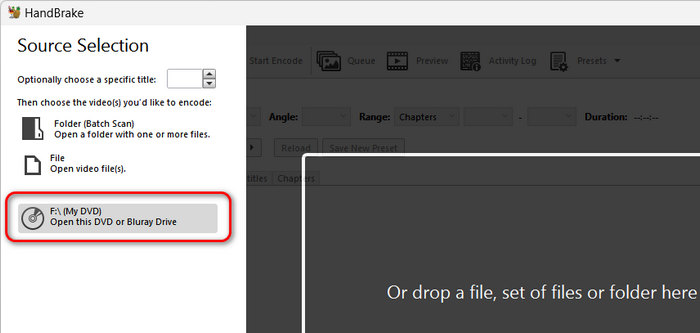
Τοποθετήστε το DVD με προστασία αντιγραφής στη μονάδα οπτικού δίσκου του υπολογιστή σας. Ανοίξτε το HandBrake και επιλέξτε το DVD σας στην αριστερή πλευρά του πίνακα.
Βήμα 3 Αποκρυπτογράφηση και αντιγραφή DVD με το HandBrake
Με τη βιβλιοθήκη libdvdcss, το HandBrake μπορεί να χειριστεί την προστασία αντιγραφής στο DVD σας. Απλώς πρέπει να κάνετε κλικ στο Μορφή αναπτυσσόμενο κουμπί για να επιλέξετε το επιθυμητό κοντέινερ εξόδου, όπως MP4, MKV ή WebM. Στη συνέχεια, κάντε κλικ στο Αναζήτηση για να επιλέξετε έναν φάκελο προορισμού για το βίντεό σας. Τέλος, κάντε κλικ στο Ξεκινήστε την κωδικοποίηση κουμπί για να αντιγράψετε το DVD με προστασία αντιγραφής.

- Ελεύθερο αλλά ισχυρό.
- Γρήγορη αποκωδικοποίηση και επανακωδικοποίηση.
- Διατίθεται σε σύγχρονες εκδόσεις Windows, macOS και Linux.
- Προσφέρετε πολλούς κωδικοποιητές εξόδου.
- Δεν έχουν ενσωματωμένες μεθόδους αποκρυπτογράφησης.
- Δεν είναι εύκολο για αρχάριους να προσαρμόσουν το αρχείο εξόδου.
Μέθοδος 3. MakeMKV
Πλατφόρμα: Windows και macOS
Καλύτερο για: Απρόσκοπτη αντιγραφή DVD και Blu-ray σε αρχείο MKV
Για χρήστες που αναζητούν ασυμβίβαστη λειτουργικότητα, το MakeMKV ξεχωρίζει ως ένα αξιόπιστο εργαλείο. Μπορεί να μετατρέψει το DVD ή το Blu-ray σας σε αρχείο MKV με την αρχική δομή και τα αρχεία, πράγμα που σημαίνει ότι τα αρχεία δεν συμπιέζονται. Σε αντίθεση με τις τυπικές εναλλακτικές λύσεις, το MakeMKV υπερέχει στην παράκαμψη πολύπλοκων προστασιών αντιγραφής, όπως οι συνηθισμένοι κωδικοί APS και περιοχής, διατηρώντας παράλληλα την ποιότητα βίντεο 1:1, όλα τα κομμάτια ήχου και τους υπότιτλους—εντελώς χωρίς συμπίεση. Εάν δεν χρειάζεται να συμπιέσετε βίντεο, το MakeMKV είναι μια καλή επιλογή για να αντιγράψετε δωρεάν DVD με προστασία αντιγραφής σε Windows και Mac.
Κύρια χαρακτηριστικά του MakeMKV
- Μετατροπή DVD και Blu-ray σε αρχεία MKV χωρίς απώλειες.
- Διατηρήστε την αρχική ποιότητα βίντεο/ήχου και ολόκληρες δομές και αρχεία.
- Παράκαμψη κοινών προστασιών APS και κωδικού περιοχής.
- Προσφέρετε μια σαφή και απλή διεπαφή.
Πώς να αντιγράψετε ένα DVD με προστασία αντιγραφής με το MakeMKV
Με τόσο σαφή διάταξη, η διαδικασία αντιγραφής πραγματοποιείται εύκολα με λίγα βήματα, γεγονός που την καθιστά πλεονεκτική για άτομα που προτιμούν αποτελεσματικότητα και υψηλή ποιότητα. Ακολουθήστε αυτόν τον οδηγό για να αντιγράψετε DVD με προστασία αντιγραφής.
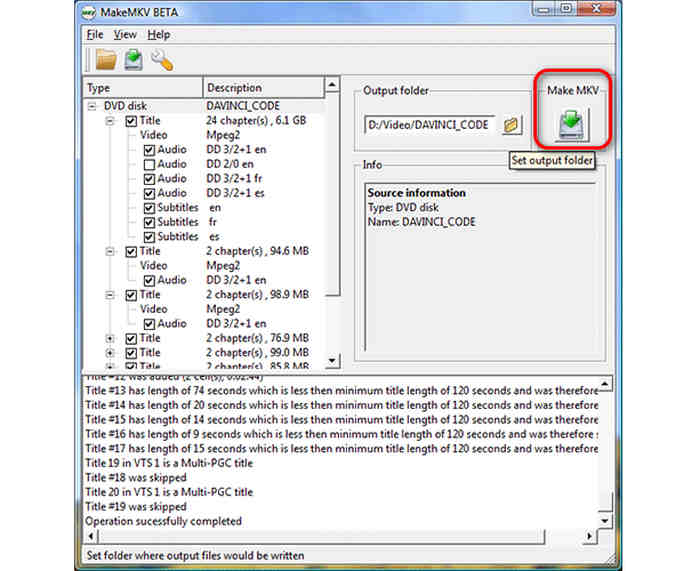
Βήμα 1 Εκκινήστε το MakeMKV και, στη συνέχεια, στην κύρια διεπαφή, κάντε κλικ στο Πηγή αναπτυσσόμενο κουμπί για να επιλέξετε το DVD σας.

Βήμα 2 Κάντε κλικ στο Τίτλοι θέλετε να αποθηκεύσετε κάτω από ΤύποιΜπορείτε επίσης να επιλέξετε ποια αρχεία και κομμάτια θέλετε να αποθηκεύσετε σε κάθε τίτλο.
Μπορεί να χρειαστεί να γνωρίζετε: Όταν μπορείτε να δείτε τη δομή δέντρου του περιεχομένου DVD σας, αυτό σημαίνει ότι το MakeMKV έχει παρακάμψει με επιτυχία την προστασία αντιγραφής.
Βήμα 3 Κάντε κλικ στο Κάντε MKV για να αντιγράψετε το DVD που προστατεύεται από αντιγραφή σε αρχείο MKV χωρίς απώλειες.
- Ελεύθερος και δυνατός.
- Εξόδου χωρίς απώλειες ποιότητας βίντεο και ήχου.
- Εύκολο στη χρήση με σαφή διεπαφή.
- Υποστηρίζει μόνο έξοδο MKV.
- Δεν υπάρχουν δυνατότητες επεξεργασίας βίντεο.
Μέθοδος 4. VLC
Πλατφόρμα: Windows, macOS και Linux
Καλύτερο για: Αντιγραφή DVD και άμεση αναπαραγωγή τους
Το VLC Media Player μπορεί επίσης να μετατρέψει αρχεία πολυμέσων. Ως δωρεάν και ανοιχτού κώδικα πρόγραμμα αντιγραφής DVD και Blu-ray, αν και δεν μπορεί να αντιγράψει απευθείας DVD με προστασία αντιγραφής, μπορείτε να προσθέσετε χειροκίνητα αρχεία βιβλιοθήκης αποκρυπτογράφησης δωρεάν. Απλώς αναζητήστε αντίστοιχα αρχεία αποκωδικοποίησης στο διαδίκτυο και, στη συνέχεια, μπορείτε εύκολα να αντιγράψετε δωρεάν DVD με προστασία αντιγραφής. Το VLC προσφέρει επίσης πολλά δημοφιλή και τυπικά προφίλ εξόδου, όπως MP4, MP3, FLAC κ.λπ. Μπορείτε επίσης να προσαρμόσετε κωδικοποιητές, ρυθμό καρέ, ανάλυση και εφέ βίντεο.
Κύρια χαρακτηριστικά του VLC Media Player
- Αντιγράψτε δίσκους DVD και Blu-ray, εικόνες ISO και φακέλους.
- Προσαρμόστε τα εφέ βίντεο, τους κωδικοποιητές, τις αναλύσεις και πολλές άλλες παραμέτρους.
- Προσφέρετε μια ισχυρή λειτουργία αναπαραγωγής πολυμέσων για την αναπαραγωγή φυσικών και ψηφιακών αρχείων.
- Παρέχετε τυπικές και κοινές προεπιλογές εξόδου βίντεο/ήχου.
Πώς να αντιγράψετε ένα DVD με προστασία αντιγραφής με VLC
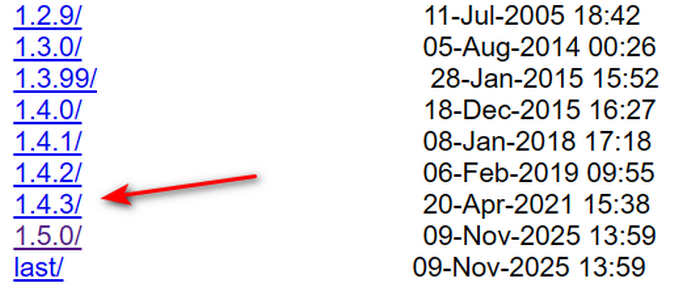
Βήμα 1 Κατεβάστε και εγκαταστήστε το VLC Media Player στον υπολογιστή σας. Επισκεφθείτε τη διεύθυνση download.videolan.org/pub/libdvdcss/ για να κατεβάσετε το αρχείο libdvdcss. Μπορείτε να επιλέξετε την έκδοση. 1.4.3, μια πολύ σταθερή έκδοση.
Σημαντική Ενημέρωση: Η επίσημη σελίδα λήψης του libdvdcss - download.videolan.org/pub/libdvdcss/ δεν παρέχει πλέον προμεταγλωττισμένα αρχεία .dll. Αντίθετα, προσφέρει κυρίως πηγαίο κώδικα και γενικά πακέτα. Αυτή η αλλαγή πιθανότατα οφείλεται σε νομικά ζητήματα που σχετίζονται με την αποκρυπτογράφηση DVD σε ορισμένες περιοχές, επομένως οι χρήστες αναμένεται να μεταγλωττίσουν οι ίδιοι τη βιβλιοθήκη ή να αποκτήσουν το .dll από πηγές τρίτων.
Βήμα 2 Τοποθετήστε το ληφθέν ή μεταγλωττισμένο αρχείο .dll στον κατάλογο εγκατάστασης του VLC. Η προεπιλεγμένη διαδρομή είναι C:\Program Files\VideoLAN\VLC, εάν δεν την αλλάξατε κατά την εγκατάσταση του VLC.
Βήμα 3 Εκκινήστε το VLC Media Player και κάντε κλικ στο Εικόνες / Βίντεο μενού. Επίλεξε το Μετατροπή / Save κουμπί για πρόσβαση στη δυνατότητα μετατροπής της εφαρμογής.

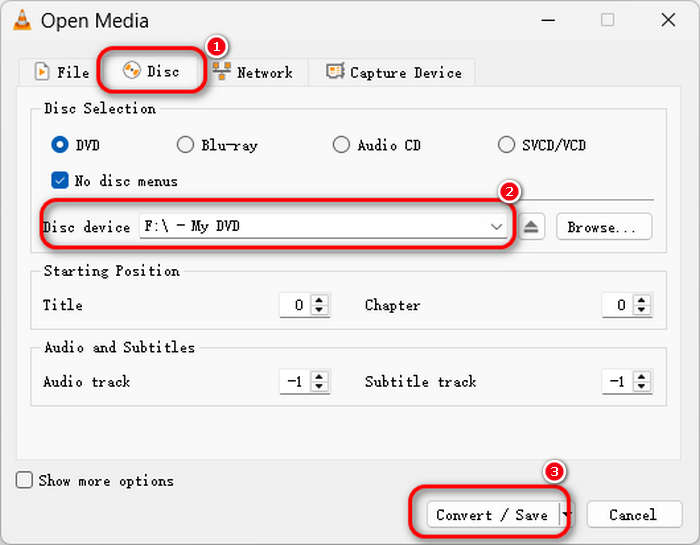
Βήμα 4 Στο επόμενο παράθυρο, κάντε κλικ στο Δίσκος, επιλέξτε το DVD, ανοίξτε τη συσκευή της μονάδας δίσκου, ορίστε τον τίτλο και κάντε κλικ Μετατροπή / Save.
Βήμα 5 Κάντε κλικ στο Προφίλ ⬇️ αναπτυσσόμενο κουμπί για να επιλέξετε μια προεπιλογή εξόδου, όπως Βίντεο - H.264 + MP3 (MP4). Στη συνέχεια, κάντε κλικ στο Αναζήτηση για να επιλέξετε έναν φάκελο εξόδου. Τέλος, κάντε κλικ στο Αρχική για να αποκρυπτογραφήσετε και να αντιγράψετε το DVD με προστασία αντιγραφής σε VLC.
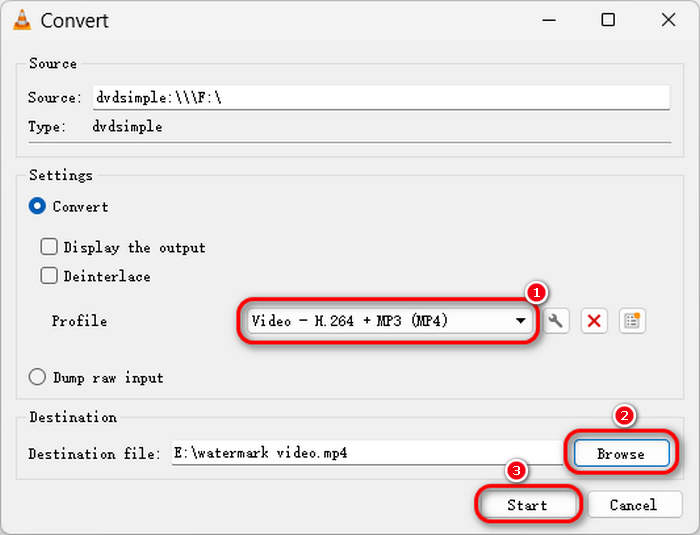
- Σαφές πλαίσιο μετατροπής με κατανοητές οδηγίες στην οθόνη.
- Ελεύθερο αλλά ισχυρό.
- Διαθέσιμο σε Windows, macOS, Linux, ακόμη και σε κινητά τηλέφωνα ως παίκτης.
- Ευέλικτες λειτουργίες αναπαραγωγής.
- Δεν υπάρχει επιτάχυνση GPU για επανακωδικοποίηση.
- Δεν υπάρχουν ενσωματωμένες μέθοδοι αποκρυπτογράφησης.
Μέθοδος 5. Συρρίκνωση DVD
Πλατφόρμα: Windows και Linux (παλιές εκδόσεις)
Καλύτερο για: Αντιμετώπιση απλών κρυπτογραφήσεων σε παλιά λειτουργικά συστήματα.
DVD Shrink Το DVD Shrink παραμένει ένα θρυλικό εργαλείο για την αντιγραφή DVD με προστασία αντιγραφής, το οποίο εκτιμάται για την ικανότητά του να συμπιέζει δίσκους διπλής στρώσης (DVD-9) σε τυπική μορφή DVD-5. Ενώ οι δυνατότητες επανεγγραφής του επιτρέπουν σημαντική μείωση του μεγέθους του αρχείου, είναι σημαντικό να σημειωθεί ότι μπορεί να αντιγράψει μόνο παλιές προστασίες αντιγραφής, όπως το CSS, σε DVD. Για σύγχρονους, δομικά προστατευμένους δίσκους (όπως το ARccOS ή το RipGuard), το DVD Shrink συνήθως απαιτεί ένα δευτερεύον πρόγραμμα αποκρυπτογράφησης φόντου για να λειτουργήσει αξιόπιστα σε μια σύγχρονη ροή εργασίας.
Κύρια χαρακτηριστικά του DVD Shrink
- Παράκαμψη CSS, κωδικών περιοχής, UOP και Macrovision.
- Συμπιέστε το DVD-9 σε DVD-5.
- Συμπίεση ψηφιακών αρχείων πολυμέσων.
Πώς να αντιγράψετε DVD με προστασία αντιγραφής με το DVD Shrink
Ωστόσο, η δυνατότητα βαθμονόμησης για την εκ νέου σύνταξη DVD και την αφαίρεση οποιουδήποτε επιπλέον μέρους, συμπεριλαμβανομένων των διαφημίσεων ή των μενού, είναι ένα πλεονέκτημα, το οποίο κανένας από τους ανταγωνιστές του δεν προσφέρει. Παρόλο που νέες εκδόσεις του DVD Shrink κυκλοφόρησαν πριν από αρκετό καιρό, εξακολουθεί να παρέχει μια ελαφριά μέθοδο για χρήστες που επιθυμούν να συμπιέσουν και να δημιουργήσουν αντίγραφα ασφαλείας των παλαιότερων DVD τους γρήγορα. Μπορείτε να χρησιμοποιήσετε τα παρακάτω βήματα για να αντιγράψετε DVD με προστασία αντιγραφής.
Βήμα 1 Κατεβάστε το αρχείο zip του DVD Shrink στον υπολογιστή σας, κάντε κλικ Ανοίξτε το δίσκο για να ανεβάσετε το αρχείο δίσκου στην εφαρμογή και κάντε κλικ OK.
Βήμα 2 Στη δεξιά πλευρά, επιλέξτε τη ρύθμιση συμπίεσης που θέλετε να επισυνάψετε στο βίντεό σας και τις άλλες ρυθμίσεις που μπορείτε να χειριστείτε ή να βελτιστοποιήσετε εδώ.
Βήμα 3 Όταν τελειώσετε, κάντε κλικ στο Αντιγράφων ασφαλείας κουμπί, επιλέξτε το Στοχεύσετε τη συσκευή, και κάντε κλικ στο κουμπί OK να ξεκινήσει η επεξεργασία.

- Ελαφρύ και εύκολο στη χρήση.
- Απλή διεπαφή με εύκολη ροή εργασίας.
- Ελεύθερο αλλά δυνατό.
- Υποστήριξη διαφορετικών μορφών αρχείων πολυμέσων εισόδου.
- Να ασχολείστε μόνο με DVD και κρυπτογραφήσεις πριν από το 2004.
- Υποστηρίζει μόνο κωδικοποιητή εξόδου MPEG-2.
Μπόνους: Γρήγορες επιδιορθώσεις σχετικά με κοινά σφάλματα αντιγραφής DVD
1. Σφάλματα κρυπτογράφησης
Τα τρέχοντα DVD διαθέτουν βελτιωμένες μεθόδους προστασίας από αντιγραφή, τις οποίες το κανονικό λογισμικό δεν μπορεί εύκολα να διεισδύσει. Για παράδειγμα, κάποιο δωρεάν λογισμικό, όπως το MakeMKV ή το DVD Shrink, δεν μπορεί να χειριστεί τέτοια κρυπτογράφηση. Για να αντιγράψετε DVD με προστασία αντιγραφής με νέες μεθόδους κρυπτογράφησης όπως το 99-Title ή το ARccOS, μπορείτε να χρησιμοποιήσετε Tipard DVD Ripper.
2. Θέματα Κώδικα Περιφέρειας
Οι κωδικοί περιοχής DVD περιορίζουν την αναπαραγωγή σε συγκεκριμένες περιοχές. Αντί να εξαντλήσετε τις περιορισμένες αλλαγές περιοχής υλικού (συνήθως 5) στη μονάδα DVD σας, είναι πιο αποτελεσματικό να χρησιμοποιήσετε λογισμικό όπως το MakeMKV ή το HandBrake (με libdvdcss). Αυτά τα εργαλεία αφαιρούν τα κλειδώματα περιοχής κατά τη διαδικασία αντιγραφής, δημιουργώντας ένα αντίγραφο ασφαλείας χωρίς περιοχές, συμβατό με οποιαδήποτε συσκευή.
3. Αργή ταχύτητα αντιγραφής
Η αργή αντιγραφή DVD συχνά προκαλείται από παρωχημένο λογισμικό, προβλήματα υλικού ή κατεστραμμένους δίσκους. Για να αυξήσετε την ταχύτητα αντιγραφής, κλείστε τις εφαρμογές που λειτουργούν στο παρασκήνιο, βεβαιωθείτε ότι η μονάδα οπτικού δίσκου είναι καθαρή και επιλέξτε ρυθμίσεις εξισορροπημένης εξόδου (αποφεύγοντας τις εξαιρετικά υψηλές προεπιλογές κωδικοποίησης που επιβαρύνουν την CPU). Η χρήση λογισμικού υψηλής απόδοσης όπως το Tipard DVD Ripper ή το MakeMKV μπορεί επίσης να βελτιστοποιήσει σημαντικά τη διαδικασία μέσω επιτάχυνσης υλικού και ανώτερων μηχανών αποκρυπτογράφησης.
4. Ήχος και βίντεο είναι εκτός συγχρονισμού
Ο αποσυγχρονισμός ήχου-βίντεο συνήθως συμβαίνει λόγω λανθασμένων ρυθμών καρέ ή ρυθμού δειγματοληψίας κατά τη διαδικασία αντιγραφής. Για να το αποφύγετε αυτό, βεβαιωθείτε ότι το λογισμικό σας έχει ρυθμιστεί σε Διατήρηση Πρωτότυπου τόσο για τις ρυθμίσεις ρυθμού καρέ όσο και για τις ρυθμίσεις ήχου. Τα επαγγελματικά εργαλεία όπως το VLC παρέχουν ενσωματωμένες μετατοπίσεις συγχρονισμού, επιτρέποντάς σας να βαθμονομείτε και να διορθώνετε προβλήματα χρονισμού είτε κατά τη διάρκεια της αντιγραφής είτε κατά την επεξεργασία μετά την επεξεργασία.
5. Συντριβή ή πάγωμα
Συνηθισμένα σφάλματα αντιγραφής συχνά οφείλονται σε ασύμβατες μορφές δίσκων, ανεπαρκείς πόρους συστήματος ή παρωχημένο λογισμικό. Για να επιλύσετε αυτό το πρόβλημα, βεβαιωθείτε ότι το εργαλείο αντιγραφής είναι ενημερωμένο και πληροί τις απαιτήσεις του λειτουργικού σας συστήματος.
6. Ατελής διαδικασία αντιγραφής ή τμήματα που λείπουν
Αυτά τα σφάλματα συχνά προέρχονται από ατελή αποκρυπτογράφηση ή από χρήση υπερβολικά απλοϊκών εργαλείων αντιγραφής που αγνοούν τις πολύπλοκες προστασίες αντιγραφής. Για να διασφαλίσετε ένα αντίγραφο ασφαλείας 1:1, επαληθεύστε ότι το λογισμικό σας υποστηρίζει τη λειτουργία Full Disc, η οποία διατηρεί τα μενού, τους υπότιτλους και τις επιπλέον λειτουργίες. Αυτό αποτρέπει την τυχαία απώλεια βασικών μεταδεδομένων και δομών δίσκου κατά την αντιγραφή DVD με προστασία αντιγραφής.
Ποια μέθοδος είναι η καλύτερη για την προστασία από αντιγραφή;
| Λογισμικό | Παρακάμπτει τους κωδικούς CSS/περιοχής; | Διαχειρίζεται Προηγμένες Προστασίες; (Disney/99-Τίτλος) | Μέθοδος που χρησιμοποιείται | Αξιοπιστία Αποκρυπτογράφησης |
|---|---|---|---|---|
| Tipard DVD Ripper | Ναι (Εγγενής) | Άριστη | Ενημερώθηκε η ενσωματωμένη μηχανή αποκρυπτογράφησης για τα σχήματα του 2026. | Υψηλή: Χειρίζεται αυτόματα τις προστασίες τίτλων και δομών 99. |
| Χειρόφρενο | Όχι (Εγγενές) / Ναι (με πρόσθετο) | Περιωρισμένος | Απαιτείται η χειροκίνητη εγκατάσταση εξωτερικής βιβλιοθήκης libdvdcss. | Μέσο: Συχνά αποτυγχάνει στις προηγμένες προστασίες της Disney/Sony. |
| MakeMKV | Ναι (Εγγενής) | Ανώτερος | Άμεση πρόσβαση σε δίσκο με συχνές ενημερώσεις beta κλειδιών για νέα κλειδιά. | Υψηλό: Το βιομηχανικό πρότυπο για αποκρυπτογράφηση bit-for-bit (Remux). |
| VLC Media Player | Όχι (Εγγενές) / Ναι (με πρόσθετο) | Φτωχό | Χρησιμοποιεί το libdvdcss κυρίως για αναπαραγωγή, όχι για αποκλειστική αντιγραφή. | Χαμηλό: Συχνά αντιμετωπίζει "κωδικοποιημένα" σφάλματα κατά τη μετατροπή. |
| DVD Shrink | Ναι (Βασικό) | Απαρχαιωμένος | Χρησιμοποιεί παλαιότερη αποκρυπτογράφηση CSS από τις αρχές της δεκαετίας του 2000. | Πολύ χαμηλό: Αποτυγχάνει σε σχεδόν όλες τις σύγχρονες προστασίες μετά το 2010. |
Για χρήστες που επιθυμούν να αντιγράψουν DVD με προστασία αντιγραφής χωρίς σφάλματα, το Tipard DVD Ripper είναι η καλύτερη συνολική λύση για αυτόματη αφαίρεση DRM πολλαπλών επιπέδων (συμπεριλαμβανομένων 99 τίτλων και ARccOS), ενώ το MakeMKV παραμένει το κορυφαίο δωρεάν εργαλείο για 1:1 lossless remuxing MKV. Οι εναλλακτικές λύσεις ανοιχτού κώδικα όπως το HandBrake και το VLC δεν συνιστώνται για προηγμένη κρυπτογράφηση λόγω της χειροκίνητης διαμόρφωσης που απαιτείται για την παρωχημένη βιβλιοθήκη libdvdcss.
Προστασία από αντιγραφή DVD - Τι πρέπει να γνωρίζετε
Όταν ένα DVD διαθέτει προστασία αντιγραφής, σημαίνει ότι είναι ένα εμπορικό DVD. Τα εμπορικά DVD χρησιμοποιούν πολλαπλά επίπεδα Διαχείρισης Ψηφιακών Δικαιωμάτων (DRM) για την αποτροπή μη εξουσιοδοτημένης αντιγραφής. Για να μετατρέψει με επιτυχία αυτά τα DVD σε MP4, ένα λογισμικό πρέπει να παρακάμψει τα ακόλουθα:
- CSS (Σύστημα Αναδιαμόρφωσης Περιεχομένου): Μια παλαιότερη μέθοδος κρυπτογράφησης που έχει παραβιαστεί ευρέως, επιτρέποντας σε πολλά εργαλεία να την παρακάμψουν εύκολα.
- Κωδικοί Περιοχής: Περιορισμός της αναπαραγωγής σε συγκεκριμένες γεωγραφικές περιοχές, κάτι που μπορεί να παρακαμφθεί από λογισμικό που αφαιρεί αυτά τα κλειδώματα κατά την αντιγραφή.
- APS (Αναλογικό Σύστημα Προστασίας): Το APS είναι ένα σύστημα πρόληψης αντιγραφής DVD που προσθέτει παλμούς σε αναλογικά σήματα βίντεο για να καταστρέψει το κύκλωμα αυτόματου ελέγχου κέρδους των συσκευών εγγραφής.
- ARccOS: Μια μέθοδος δομικής προστασίας που δημιουργεί ψεύτικους τομείς και σφάλματα στον δίσκο, καθιστώντας δύσκολη την ανάγνωση του περιεχομένου από λογισμικό αντιγραφής χωρίς εξειδικευμένο χειρισμό.
- 99-Προστασία Τίτλου: Μια μέθοδος που δημιουργεί πολλαπλούς ψεύτικους τίτλους στο DVD, μπερδεύοντας το λογισμικό αντιγραφής και προκαλώντας την αποτυχία του ή την παραγωγή ελλιπών αντιγραφών.
Νομική προειδοποίηση: Η αντιγραφή DVD ενδέχεται να υπόκειται στους νόμους περί πνευματικών δικαιωμάτων στη χώρα σας. Αυτός ο οδηγός "DVD με προστασία αντιγραφής" προορίζεται μόνο για προσωπικούς αρχειακούς και εκπαιδευτικούς σκοπούς. Δεν υποστηρίζουμε τη διανομή ή την πειρατεία υλικού που προστατεύεται από πνευματικά δικαιώματα. Ελέγχετε πάντα τους τοπικούς κανονισμούς σχετικά με τη "Δίκαιη Χρήση" πριν παρακάμψετε το DRM.
Συχνές ερωτήσεις σχετικά με την αντιγραφή DVD με προστασία αντιγραφής
Τι σημαίνει αν ένα DVD έχει προστασία αντιγραφής;
Ένα DVD με προστασία αντιγραφής περιέχει ενσωματωμένα τεχνικά μέτρα, γνωστά ως Διαχείριση Ψηφιακών Δικαιωμάτων (DRM), σχεδιασμένα για την αποτροπή μη εξουσιοδοτημένης αντιγραφής. Η πιο συνηθισμένη μέθοδος είναι το CSS (Σύστημα Αναπαραγωγής Περιεχομένου), το οποίο κρυπτογραφεί τα δεδομένα βίντεο, ώστε να μπορούν να διαβαστούν μόνο από εξουσιοδοτημένους παίκτες. Αυτές οι "ψηφιακές κλειδαριές" διασφαλίζουν ότι οι χρήστες δεν μπορούν απλώς να αντιγράψουν-επικολλήσουν αρχεία από τον δίσκο σε έναν υπολογιστή ή να διανείμουν το περιεχόμενο ψηφιακά.
Μπορεί το HandBrake να αντιγράψει DVD με προστασία αντιγραφής;
Το HandBrake δεν μπορεί να αντιγράψει εγγενώς DVD ή Blu-ray με προστασία αντιγραφής. Πρέπει να κατεβάσετε και να προσθέσετε μη αυτόματα αρχεία .dll βιβλιοθήκης για να ενεργοποιήσετε την αποκρυπτογράφηση. Ίσως χρειαστεί επίσης να μεταγλωττίσετε μη αυτόματα τα απαραίτητα στοιχεία.
Μπορείτε να δανειστείτε ένα DVD από τη βιβλιοθήκη και να γράψετε το δικό σας αντίγραφο;
Γενικά, ο δανεισμός ενός DVD από μια βιβλιοθήκη για την εγγραφή ενός αντιγράφου αποτελεί παραβίαση του νόμου περί πνευματικών δικαιωμάτων. Όταν δανείζεστε ένα DVD, σας χορηγείται μια προσωρινή άδεια μόνο για ιδιωτική προβολή και όχι για αναπαραγωγή ή κατοχή των ψηφιακών δεδομένων.
Συμπέρασμα
Αυτό το άρθρο δείχνει πώς να αντιγραφή DVD με προστασία αντιγραφής χρησιμοποιώντας 5 δημοφιλή εργαλεία. Μερικά από αυτά, όπως Tipard DVD Ripper, μπορούν να χειριστούν εγγενώς κρυπτογραφημένο περιεχόμενο, ενώ άλλα, όπως το VLC και το HandBrake, απαιτούν εξωτερικές βιβλιοθήκες αποκρυπτογράφησης. Ο βασικός παράγοντας είναι ότι μπορούν να λειτουργούν σταθερά και αποτελεσματικά χωρίς να υποβαθμίζουν την ποιότητα του βίντεο.
Για μια απρόσκοπτη εμπειρία το 2026, η επιλογή ενός ολοκληρωμένου εργαλείου με εγγενή αφαίρεση DRM θα σας γλιτώσει από πολύπλοκες διαμορφώσεις και σφάλματα αναπαραγωγής. Τελικά, η καλύτερη επιλογή εξαρτάται από το αν προτιμάτε μια γρήγορη, επιταχυνόμενη από υλικό μετατροπή σε MP4 ή ένα αντίγραφο ασφαλείας 1:1 χωρίς απώλειες σε MKV. Επιλέξτε το εργαλείο που ταιριάζει στη ροή εργασίας σας και ξεκινήστε να προετοιμάζετε την ψηφιακή σας βιβλιοθήκη ταινιών για το μέλλον σήμερα!

Αντιγράψτε DVD σε περισσότερες από 500 μορφές βίντεο/ήχου με αναβάθμιση AI

Περισσότερα Reading
Σχετικά με το Συγγραφέας


 Tipard DVD Ripper