

Η κατοχή DVD μπορεί να σας φανεί νοσταλγική, καθώς προσφέρουν έναν απτό τρόπο για να απολαύσετε τις αγαπημένες σας ταινίες ή ταινίες, αλλά είναι επίσης περιοριστική όταν χρειάζεται να δημιουργήσετε αντίγραφα ασφαλείας ή να τα παρακολουθήσετε σε σύγχρονες συσκευές λόγω προστασίας από αντιγραφή. Πρόκειται για μια λειτουργία που έχει σχεδιαστεί για να αποτρέπει τη μη εξουσιοδοτημένη αντιγραφή. Σε αυτήν την ανάρτηση ιστολογίου, εξερευνούμε τις τεχνικές που μπορούν να σας βοηθήσουν να αφαίρεση προστασίας αντιγραφής από DVD χρησιμοποιώντας διαφορετικές προσεγγίσεις.

Μέρος 1. Συνήθεις τύποι προστασίας από αντιγραφή σε DVD
| Τύποι προστασίας από αντιγραφή | CSS | Κωδικοί περιοχής | ΠΑΑ | Macrovision | UOPs | ARccOS |
|---|---|---|---|---|---|---|
| Σκοπός | Τα προγράμματα καθιστούν αδύνατη την αντιγραφή περιεχομένου DVD λαμβάνοντας έναν μοναδικό κωδικό. | Αποτρέπει την αναπαραγωγή DVD σε οποιαδήποτε συσκευή αναπαραγωγής από άλλη περιοχή. Για παράδειγμα, η Βόρεια Αμερική είναι η Περιοχή 1 και η Ευρώπη είναι η Περιοχή 2. | Εισάγει επιπλέον κωδικό περιοχής στη συσκευή αναπαραγωγής DVD για να αυξήσει τις πιθανότητες αποκλεισμού της αναπαραγωγής της σε συσκευές αναπαραγωγής DVD χωρίς περιοχή. | Αυτό αποτρέπει την αναλογική αντιγραφή μειώνοντας την ποιότητα του σήματος τη στιγμή που έχει εγγραφεί. | Περιορίζει τις επιλογές για έναν χρήστη. Ο θεατής δεν μπορεί να παραλείψει τρέιλερ ή να προχωρήσει γρήγορα σε συγκεκριμένα μέρη της ταινίας. | Αυτό χρησιμοποιεί κατεστραμμένους τομείς για να επηρεάσει τις διαδικασίες αντιγραφής. |
| Επιπτώσεις στους χρήστες | Πρέπει να αναπαραχθεί με αδειοδοτημένες συσκευές αναπαραγωγής DVD, καθώς είναι κρυπτογραφημένο. | Τα DVD δεν θα χωρέσουν σε συσκευές αναπαραγωγής που ανήκουν σε άλλη περιοχή. | Αυτά τα DVD δεν μπορούν επίσης να αναπαραχθούν ακόμη και από συσκευές αναπαραγωγής χωρίς περιοχή. | Προκαλεί παραμόρφωση του αντιγραμμένου βίντεο ή ήχου στους δίσκους CD. | Αναγκάστε τους θεατές να παρακολουθήσουν στοιχεία που δεν μπορούν να παραλειφθούν, όπως διαφημίσεις ή μηνύματα. | Μπορεί να οδηγήσει σε εσφαλμένη ανάγνωση DVD και αντιγραφή λογισμικού που χρησιμοποιείται σε αυτοκίνητα. |
| Δυσκολία στην αφαίρεσή του | Μέτρια | Χαμηλός | Ψηλά | Μέτρια | Χαμηλός | Ψηλά |
Μέρος 2. Tipard DVD Ripper
Tipard DVD Ripper μπορεί να προταθεί ως το καλύτερο εργαλείο για την αντιμετώπιση προβλημάτων προστασίας από αντιγραφή και τη μετατροπή DVD σε ψηφιακή μορφή. Παρέχει εξαιρετικά γρήγορη λειτουργία, υποστηρίζει σχεδόν όλες τις μορφές πολυμέσων και διαθέτει ένα πολύ φιλικό και εύχρηστο περιβάλλον εργασίας, έτσι ώστε ακόμη και τόσο πολύπλοκες προστασίες όπως το CSS και οι κωδικοί περιοχής να μην είναι εφικτές. Είναι η ιδανική επιλογή για όποιον θέλει να αρχειοθετήσει τη συλλογή DVD του χωρίς να χάσει την ποιότητα. Επομένως, αν θέλετε να καταργήσετε γρήγορα την προστασία αντιγραφής από το DVD, ακολουθήστε τα βήματά μας εδώ.
Βήμα 1 Κατεβάστε και εγκαταστήστε το Tipard DVD ripper στον υπολογιστή σας κάνοντας κλικ στο κουμπί λήψης που παρουσιάσαμε εδώ.
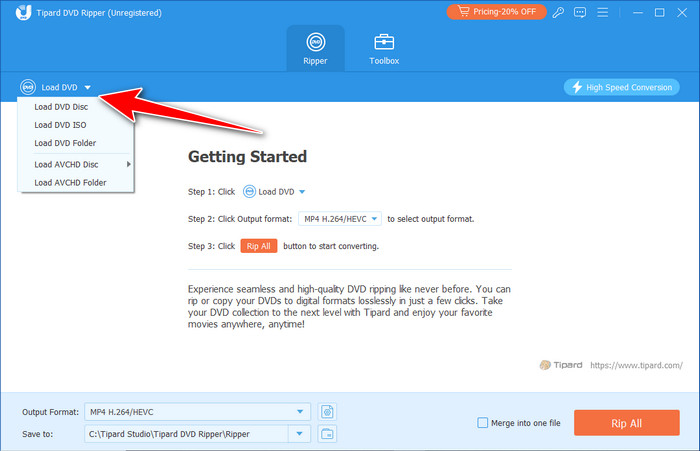
Βήμα 2 Ανοίξτε την εφαρμογή αφού τη κατεβάσετε, κάντε κλικ στο Φόρτωση DVD, Και στη συνέχεια επιλέξτε Δίσκο DVD για να φορτώσετε το DVD που έχετε τοποθετήσει στη μονάδα οπτικού δίσκου του υπολογιστή σας.
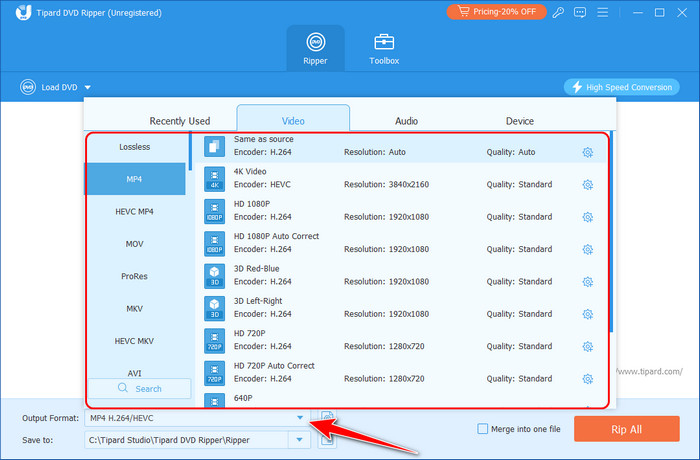
Βήμα 3 Στη συνέχεια, επιλέξτε τη μορφή στην οποία θέλετε να αποθηκεύσετε το DVD κάνοντας κλικ στο αναπτυσσόμενο κουμπί στη Μορφή εξόδου.
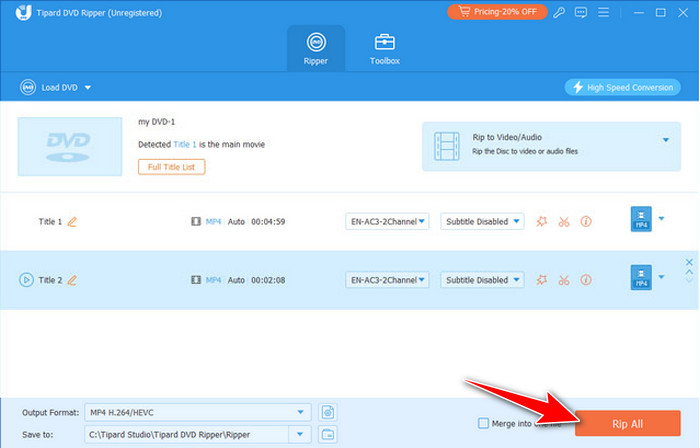
Βήμα 4 Τέλος, σημειώστε το Αντιγραφή όλων κουμπί για να ξεκινήσει η επεξεργασία.
Μέρος 3. MakeMKV
MakeMKV είναι ένα από τα εργαλεία που επιτρέπει στους χρήστες να αφαιρούν εύκολα την προστασία από DVD και να μετατρέπουν δίσκους στην επιθυμητή μορφή, η οποία στην προκειμένη περίπτωση είναι MKV. Από την πλευρά του πλεονεκτήματος, έχει καλή ποιότητα εξόδου και το κύριο πλεονέκτημα της φήμης του - οι κωδικοί περιοχής βίντεο - είναι επίσης το δυνατό του σημείο. Παραμένει ένα καλό εργαλείο για την αντιγραφή DVD με τις λιγότερες παρεμβολές από οποιοδήποτε περίπλοκο γραφικό περιβάλλον χρήστη.
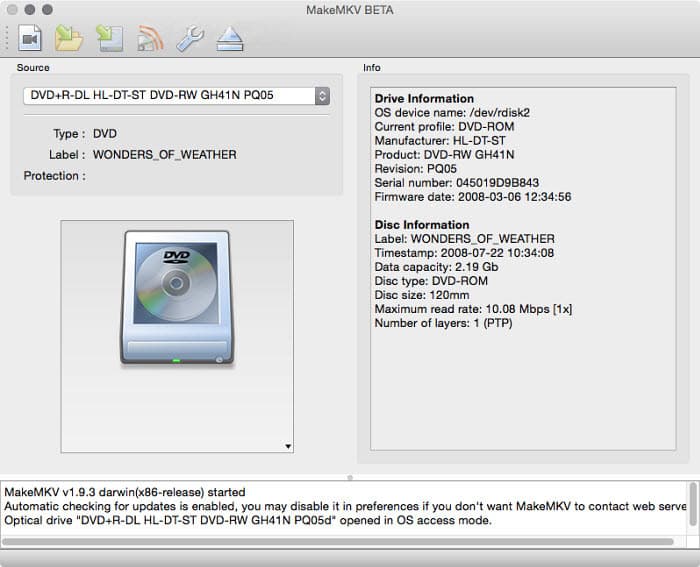
Βήμα 1 Κατεβάστε το HandBrake και κάντε κλικ στο Πηγή για να εισαγάγετε το DVD που θέλετε να αντιγράψετε.
Βήμα 2 Στη λίστα, επιλέξτε τον τίτλο ή το συγκεκριμένο μέρος που θέλετε να εξαγάγετε.
Βήμα 3 Επιλέξτε το Κάντε MKV κουμπί για να το επεξεργαστείτε.
Μέρος 4. Χειρόφρενο Libdvdcss
Δεν υπάρχει αμφιβολία Χειρόφρενο, με τη βοήθεια της βιβλιοθήκης libdvdcss, αποτελεί μια πολύ καλή δωρεάν έκδοση για την αποκρυπτογράφηση και τη μετατροπή DVD. Τα κύρια χαρακτηριστικά είναι τα ρυθμιζόμενα επίπεδα συμπίεσης και η υποστήριξη διαφορετικών μορφών εξόδου, αλλά θα πρέπει να ρυθμιστεί χειροκίνητα σε αντίθεση με τα προηγούμενα εργαλεία. Είναι ένα εξαιρετικό εργαλείο για πρόθυμους χρήστες που συνδυάζει αποτελεσματικά τα χαρακτηριστικά με τις τιμές.
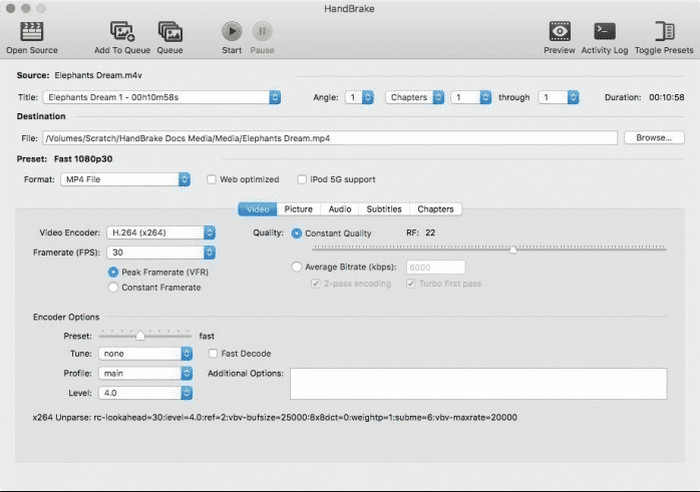
Βήμα 1 Ανοίξτε την εφαρμογή και κατεβάστε το libdvdcss.dll στον υπολογιστή σας, από το αρχείο προγράμματος στο αρχείο HandBrake. Ανεβάστε το DVD που θέλετε κάνοντας κλικ στο Open Source κουμπί.
Βήμα 2 Πηγαίνετε στο Περίληψη και βρείτε τη μορφή εξόδου που θέλετε να επιτύχετε στην ενότητα Βίντεο.
Βήμα 3 Επεξεργαστείτε το DVD κάνοντας κλικ στο Ξεκινήστε την κωδικοποίηση κουμπί.
Μέρος 5. IMGBurn
Συνολικά, καταλήγει στο συμπέρασμα ότι IMGBurnurn έχει σχεδιαστεί μόνο για την εγγραφή και αντιγραφή εικόνων ISO από DVD και δεν είναι ειδικά σχεδιασμένο για τη διαδικασία αφαίρεσης προστασίας από αντιγραφή. Παρόλο που διαθέτει αρκετές βελτιωμένες λειτουργίες, μπορεί να φαίνεται παλιό και περίπλοκο για έναν νέο χρήστη. Αυτό είναι καλύτερο να αναπτυχθεί για άτομα με υψηλό έλεγχο στις λειτουργίες δίσκων τους.
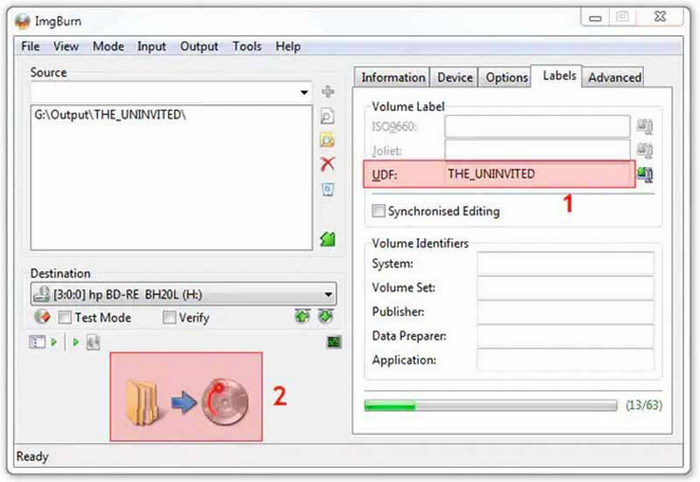
Βήμα 1 Κατεβάστε την εφαρμογή IMGBurn στον υπολογιστή σας και εκκινήστε την. Στη συνέχεια, κάντε κλικ στο Δημιουργία αρχείου εικόνας από τον δίσκο κουμπί στη διεπαφή σας.
Βήμα 2 Επιλέξτε το κάτω τρίγωνο για να εντοπίσετε το DVD που θέλετε να επεξεργαστείτε και να εισαγάγετε. Πατήστε το EXPLORE κουμπί, επιλέξτε τον φάκελο αρχείου εξόδου και κάντε κλικ στο μπλε βέλος για να ξεκινήσει η διαδικασία αφαίρεσης.
Μέρος 6. VLC Media Player
VLC Media Player είναι ένα από τα πιο συχνά χρησιμοποιούμενα προγράμματα αναπαραγωγής πολυμέσων και υποστηρίζει απλή αποκρυπτογράφηση για προστατευμένα DVD. Αν και μπορεί να χειριστεί ορισμένες προστασίες όπως το CSS, δεν περιέχει λειτουργίες για αντιγραφή όπως άλλα σχετικά εργαλεία. Ωστόσο, επειδή είναι ένα δωρεάν πρόγραμμα αναπαραγωγής πολυμέσων, είναι χρήσιμο για όσους δεν χρησιμοποιούν εντατικά τα προγράμματα αναπαραγωγής πολυμέσων. Ακολουθήστε το σεμινάριο σχετικά με την αφαίρεση της προστασίας αντιγραφής από DVD χρησιμοποιώντας το VLC εδώ.
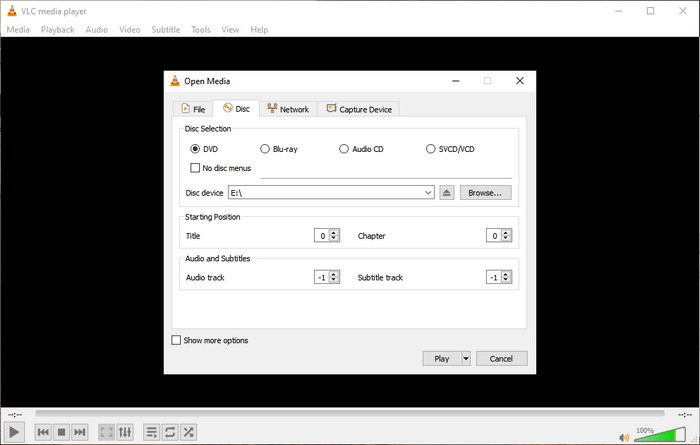
Βήμα 1 Αφού τοποθετήσετε το DVD στον υπολογιστή σας, μεταβείτε στο Εικόνες / Βίντεο του VLC και επιλέξτε Ανοίξτε το δίσκο.
Βήμα 2 Επιλέξτε το Αναζήτηση για να επιλέξετε το αρχείο δίσκου και κάντε κλικ στο κουμπί αναπτυσσόμενο κουμπί Αναπαραγωγής για να επιλέξετε το Μετατρέπω κουμπί.
Βήμα 3 Ορίστε το προφίλ και την τοποθεσία και κάντε κλικ στο Αρχική.
Μέρος 7. Συρρίκνωση DVD
DVD Shrink είναι ένα εξαιρετικό εργαλείο για τη δημιουργία αντιγράφων ασφαλείας των DVD σας, τη συμπίεσή τους ταυτόχρονα και την αφαίρεση βασικών προστασιών όπως το CSS. Ωστόσο, μπορεί να εκτελέσει μόνο βασική προστασία και δεν μπορεί να εκτελέσει πιο σύνθετες προστασίες, και οι ενημερώσεις του είναι περιορισμένες. Παρ 'όλα αυτά, παραμένει πλεονεκτικό για τους χρήστες, οι οποίοι έχουν πρωταρχική σημασία στο βοηθητικό πρόγραμμα για τη δημιουργία αντιγράφων ασφαλείας.
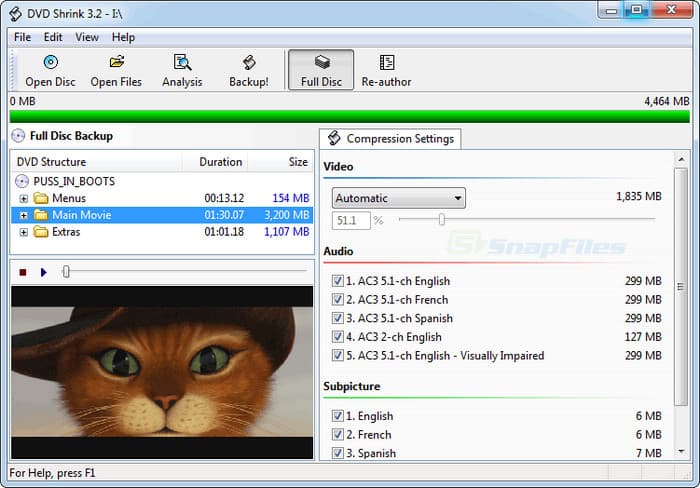
Βήμα 1 Αφού κατεβάσετε την εφαρμογή, θα πρέπει να την εκκινήσετε. Τοποθετήστε το DVD στη μονάδα δίσκου και επιλέξτε Ανοίξτε το δίσκο για να εισαγάγετε το DVD που έχετε εισαγάγει ως πηγή αρχείου.
Βήμα 2 Πηγαίνετε στο Ρύθμιση συμπίεσης για να ρυθμίσετε χειροκίνητα την αναλογία συμπίεσης, αλλά αν δεν θέλετε να το κάνετε, κάντε κλικ στο Αυτόματο Αντιθέτως.
Βήμα 3 Επιλέξτε το εφεδρικός για να το ξεκινήσετε.
Μέρος 8. WinX DVD Ripper
WinX DVD Ripper είναι ιδανικό για την αφαίρεση της προστασίας αντιγραφής και τη μετατροπή DVD σε διαφορετικές μορφές. Είναι εύκολο να το καταλάβει κανείς. Επιπλέον, δήλωσαν ότι το ripper τους διαθέτει πολύ γρήγορες δυνατότητες αντιγραφής, γεγονός που το τοποθετεί σε στρατηγική θέση στην αγορά. Ωστόσο, υστερεί λίγο σε σχέση με το Tipard DVD Ripper και εξακολουθεί να έχει ένα αδύναμο σημείο όσον αφορά τα χαρακτηριστικά.
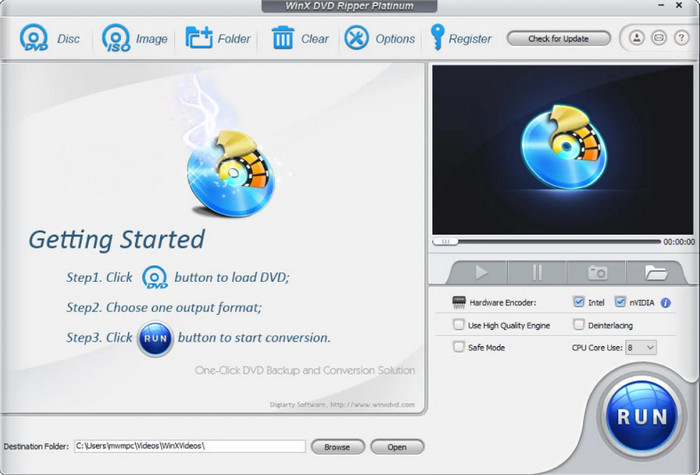
Βήμα 1 Κατεβάστε το WinX DVD Ripper, ανοίξτε την εφαρμογή και κάντε κλικ στην επιλογή DVD Disc για να εισαγάγετε το αρχείο δίσκου στην εφαρμογή.
Βήμα 2 Εδώ, επιλέξτε τη μορφή εξόδου που θέλετε να επιτύχετε από τη λίστα που εμφανίζεται στην οθόνη σας.
Βήμα 3 Εάν τελειώσετε, κάντε κλικ στο τρέξιμο κουμπί.
Συμπέρασμα
Μπορείς να αφαιρέστε την προστασία αντιγραφής από DVD χρησιμοποιώντας το σεμινάριο και τα εργαλεία που αναφέρονται εδώ. Αν θέλετε να χρησιμοποιήσετε την καλύτερη επιλογή από τη λίστα, σας προτείνουμε να επιλέξετε το Tipard DVD Ripper λόγω της απλότητάς του και της δυνατότητας παράκαμψης οποιασδήποτε προστασίας αντιγραφής που διαθέτει το DVD σας.
Περισσότερα Reading



Σχετικά με το Συγγραφέας


 Tipard DVD Ripper