

Ψάχνετε για πληροφορίες σχετικά με πώς να κάψετε βίντεο YouTube σε DVDΑυτός ο τύπος ενέργειας μπορεί να σας προσφέρει πολλά πλεονεκτήματα. Σας επιτρέπει να αποθηκεύετε και να διατηρείτε περιεχόμενο YouTube για μεγάλο χρονικό διάστημα. Μπορείτε ακόμη και να έχετε μια ομαλή εμπειρία παρακολούθησης χωρίς να χρειάζεστε σύνδεση στο διαδίκτυο. Επιπλέον, είναι ιδανικό για την κοινή χρήση βίντεο με άλλους χρήστες. Επομένως, αν θέλετε να μάθετε πώς να δημιουργείτε DVD από βίντεο YouTube τέλεια, αδράξτε την ευκαιρία να διαβάσετε όλες τις πληροφορίες σε αυτό το άρθρο. Θα σας διδάξουμε την καλύτερη διαδικασία εγγραφής χρησιμοποιώντας ένα εξαιρετικό πρόγραμμα εγγραφής DVD. Ξεκινήστε λοιπόν να διαβάζετε αυτήν την ανάρτηση και λάβετε όλες τις λεπτομέρειες που χρειάζεστε.

Μέρος 1. Αποκτήστε ένα βίντεο YouTube που μπορείτε να εγγράψετε σε DVD
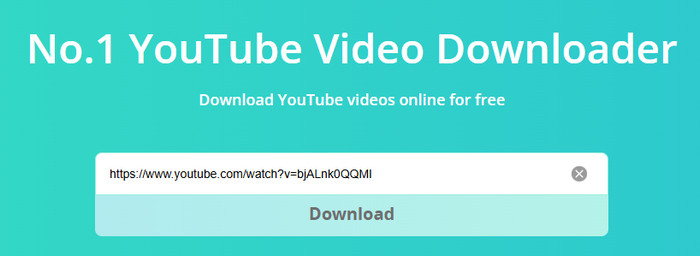
Πριν εγγράψετε ένα βίντεο YouTube σε DVD, πρέπει πρώτα να κατεβάσετε το βίντεο YouTube. Εάν ο δημιουργός του βίντεο επιτρέπει τη λήψη, μπορείτε να χρησιμοποιήσετε ένα πρόγραμμα λήψης βίντεο YouTube, όπως το Y2mate, για να κατεβάσετε το βίντεο. Εάν είστε κάτοχος του περιεχομένου του βίντεο YouTube, αποθηκεύστε το απευθείας.
- 1. Μεταβείτε στο πρόγραμμα περιήγησής σας και αποκτήστε πρόσβαση στο Y2mateΣτη συνέχεια, αντιγράψτε τον σύνδεσμο από το YouTube, επικολλήστε τον στο πλαίσιο κειμένου του εργαλείου και πατήστε Αρχική.
- 2. Όταν φορτώνει το βίντεο YouTube, μπορείτε να επιλέξετε το Βίντεο καρτέλα και επιλέξτε την ποιότητα βίντεο που προτιμάτε και κάντε κλικ στο Λήψη για να κατεβάσετε το βίντεο YouTube στον σκληρό σας δίσκο.
Αφού κατεβάσετε το βίντεο YouTube, μπορείτε τώρα να προχωρήσετε με τον κύριο στόχο σας: να μάθετε πώς να εγγράφετε βίντεο YouTube σε DVD.
Μέρος 2. Πώς να εγγράψετε βίντεο YouTube σε DVD
Πριν δημιουργήσετε ένα DVD από ένα βίντεο YouTube, θα πρέπει να σκεφτείτε ποιο λογισμικό θα χρησιμοποιήσετε. Θα πρέπει να βεβαιωθείτε ότι τα εγγεγραμμένα DVD μπορούν να αναπαραχθούν στις περισσότερες συσκευές αναπαραγωγής DVD και οθόνες. Επομένως, αν θέλετε μια αξιόπιστη συσκευή δημιουργίας βίντεο YouTube σε DVD, σας συνιστούμε να χρησιμοποιήσετε Tipard DVD CreatorΜπορεί να σας εξασφαλίσει ένα εκπληκτικό DVD βίντεο. Επιπλέον, η διαδικασία δημιουργίας είναι απλή. Με το καθαρό περιβάλλον εργασίας χρήστη, μπορείτε να δημιουργήσετε δομή DVD και να προσθέσετε ένα μενού DVD. Εκτός από αυτό, το λογισμικό μπορεί να σας προσφέρει εκπληκτική ποιότητα βίντεο μετά τη διαδικασία.
Επιπλέον, μπορείτε να βελτιώσετε τα βίντεό σας στο YouTube κατά τη διάρκεια της διαδικασίας. Μπορείτε να περικόψετε και να κόψετε το βίντεο YouTube, να προσθέσετε φίλτρα και να βελτιώσετε την οπτική ποιότητα. Μπορείτε επίσης να προσθέσετε ένα υδατογράφημα στο βίντεο DVD σας για να προστατεύσετε τα πνευματικά σας δικαιώματα. Επομένως, αν θέλετε να μάθετε πώς να εγγράφετε βίντεο από το YouTube σε DVD με επιτυχία, ανατρέξτε στις πλήρεις οδηγίες παρακάτω.
Βήμα 1 Αποκτήστε το πρόγραμμα εγγραφής βίντεο YouTube σε DVD
Λήψη Tipard DVD Creator στον υπολογιστή σας Windows ή Mac. Στη συνέχεια, ξεκινήστε τη διαδικασία εγκατάστασης και εκκινήστε την για να ξεκινήσει η κύρια διαδικασία δημιουργίας DVD.
Βήμα 2 Προσθέστε το βίντεό σας στο YouTube
Εφόσον θέλετε να εγγράψετε ένα DVD, επιλέξτε Δίσκος DVD. Στη συνέχεια, κάντε κλικ στο Προσθήκη αρχείων πολυμέσων για να εισαγάγετε το βίντεο YouTube που έχετε κατεβάσει και θέλετε να το εγγράψετε σε DVD.
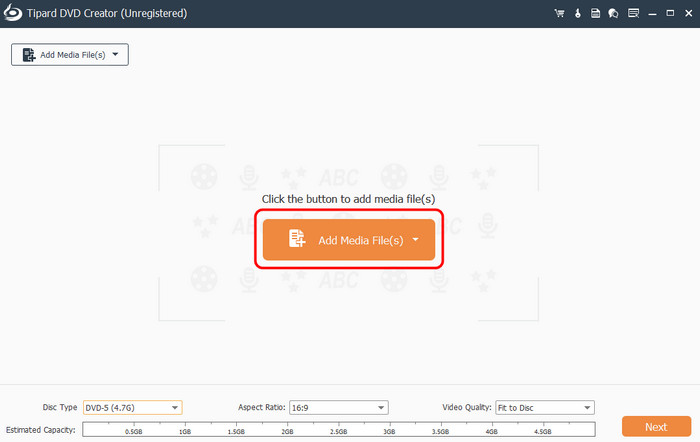
Πριν προχωρήσετε στην επόμενη διαδικασία, βεβαιωθείτε ότι το DVD έχει ήδη τοποθετηθεί στη μονάδα DVD. Με αυτόν τον τρόπο, μπορείτε να έχετε μια ομαλή διαδικασία εγγραφής DVD.
Βήμα 3 Επεξεργασία βίντεο YouTube (εάν είναι απαραίτητο)
Όταν προστεθεί το βίντεό σας στο YouTube, μεταβείτε στη σωστή διεπαφή και χρησιμοποιήστε το Ισχυρά εργαλεία για να επεξεργαστείτε και να βελτιώσετε το βίντεό σας.
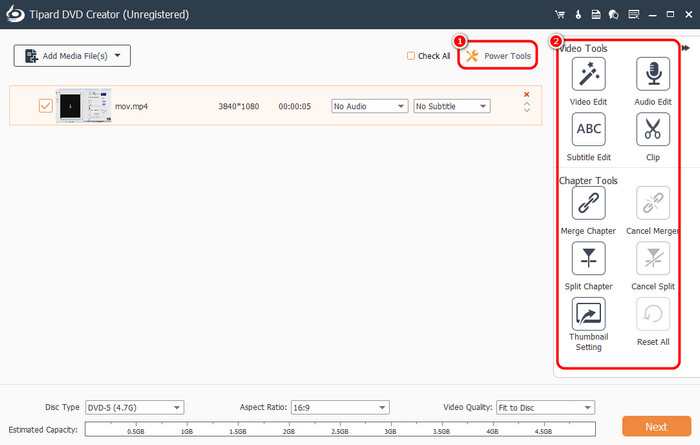
Αν κάνετε κλικ στην επιλογή Επεξεργασία βίντεο, μπορείτε να χρησιμοποιήσετε λειτουργίες όπως περικοπή, ρύθμιση χρώματος, περικοπή και αναστροφή του βίντεο. Μπορείτε επίσης να επισυνάψετε ένα υδατογράφημα για να δείξετε ότι είστε ο κάτοχος του βίντεο. Μπορείτε επίσης να χρησιμοποιήσετε τα Εργαλεία Κεφαλαίων για να διαιρέσετε έναν τίτλο σε διαφορετικά κεφάλαια. Συγχώνευση κεφαλαίων μπορεί επίσης να σας βοηθήσει να αναδιατάξετε διαφορετικά κεφάλαια σε έναν νέο τίτλο.
Βήμα 4 Χρησιμοποιήστε τη λειτουργία "Προσαρμογή σε δίσκο"
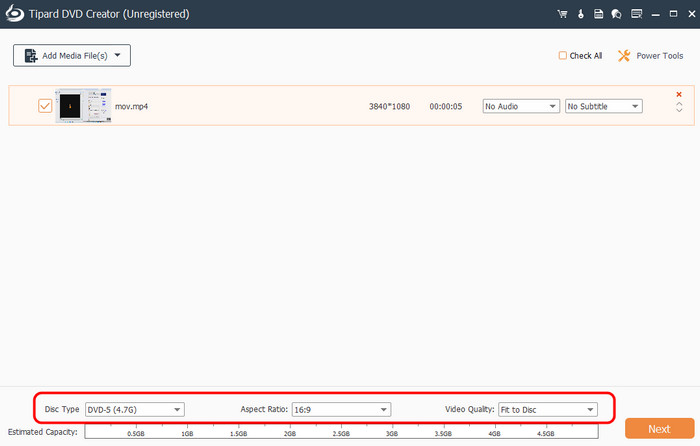
Στη συνέχεια, μπορείτε επίσης να μεταβείτε στην κάτω διεπαφή και να προσαρμόσετε ορισμένες ρυθμίσεις. Μπορείτε να κάνετε κλικ στο Τύπος δίσκου για να επιλέξετε τον κατάλληλο τύπο DVD. Σας συνιστούμε ανεπιφύλακτα Προσαρμογή σε δίσκο επειδή μπορεί να μετατρέψει το βίντεό σας από το YouTube σε τυπικές προδιαγραφές βίντεο DVD. Μπορείτε επίσης να επιλέξετε την προτιμώμενη Λόγος διαστάσεων.
Βήμα 5 Προσθήκη μενού DVD στο βίντεό σας στο YouTube
Μπορείτε επίσης να προσθέσετε ένα μενού στο περιεχόμενό σας. Αυτό μπορεί να κάνει το βίντεό σας πιο μοναδικό και ελκυστικό. Υπάρχουν διάφορα δωρεάν πρότυπα μενού στα οποία μπορείτε να αποκτήσετε πρόσβαση.
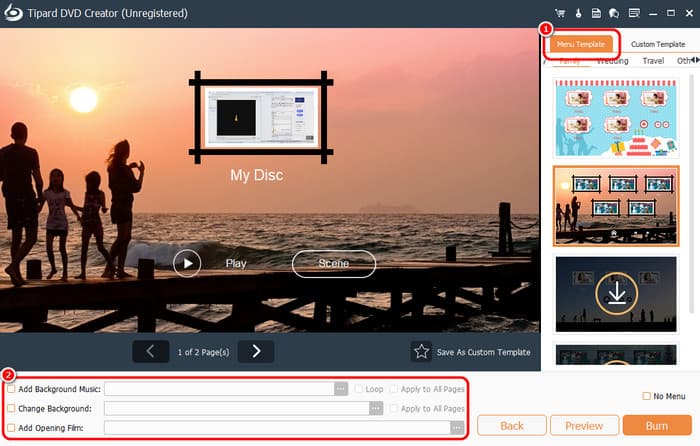
Μεταβείτε στην κάτω διεπαφή και κάντε μερικές αλλαγές. Για παράδειγμα, μπορείτε να προσθέσετε το μουσικό φόντο της προτίμησής σας, να προσθέσετε μια εισαγωγική ταινία και να προσθέσετε μια εικόνα φόντου για το μενού DVD.
Βήμα 6 Έναρξη της διαδικασίας εγγραφής DVD
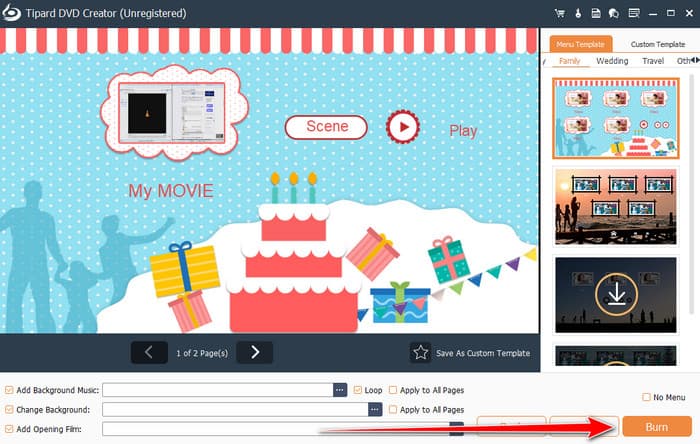
Μόλις είστε ικανοποιημένοι με τις αλλαγές, μπορείτε να κάνετε κλικ στο έγκαυμα Πατήστε το κουμπί παρακάτω για να ξεκινήσετε τη δημιουργία ενός DVD από βίντεο YouTube. Στη συνέχεια, μπορείτε να απολαύσετε την παρακολούθηση του βίντεό σας YouTube στο DVD σας.
Μέρος 3. Συμβουλές και κόλπα για ένα καλύτερο DVD
Σε αυτήν την ενότητα, θα σας δώσουμε μερικές συμβουλές και κόλπα για να πετύχετε ένα καλύτερο αποτέλεσμα σε DVD. Με αυτά, μπορείτε να πάρετε αρκετές ιδέες για να πετύχετε ένα επιτυχημένο αποτέλεσμα. Διαβάστε λοιπόν όλες τις πληροφορίες παρακάτω για να μάθετε περισσότερα.
1. Χρησιμοποιήστε δίσκο υψηλής ποιότητας
Πρέπει επίσης να έχετε έναν δίσκο εξαιρετικής ποιότητας όταν μετατροπή βίντεο σε DVDΜε αυτόν τον τρόπο, μπορείτε να αποτρέψετε σφάλματα και να επιτύχετε καλύτερη ακεραιότητα δεδομένων. Οι δίσκοι υψηλής ποιότητας έχουν επίσης μεγαλύτερη διάρκεια ζωής, η οποία μπορεί να σας βοηθήσει να διατηρήσετε περισσότερα δεδομένα για μεγαλύτερο χρονικό διάστημα.
2. Επιλέξτε Προσαρμογή σε δίσκο
Κατά την εγγραφή ενός DVD βίντεο, θα πρέπει να βεβαιωθείτε ότι το DVD μπορεί να αναπαραχθεί σε τυπικό υλικό και λογισμικό συσκευής αναπαραγωγής DVD. Επομένως, θα πρέπει να μετατρέψετε το βίντεο εισόδου YouTube σε μια προδιαγραφή βίντεο DVD, όπως η μορφή βίντεο VOB με κωδικοποιητή βίντεο MPEG-2. Επομένως, μια αξιόπιστη συσκευή εγγραφής DVD, όπως το Tipard DVD Creator, είναι μια καλή επιλογή επειδή υποστηρίζει τη λειτουργία Fit-to-Disc.
3. Αποφύγετε να γεμίσετε τον δίσκο πέρα από τη χωρητικότητά του
Μια άλλη συμβουλή που μπορούμε να σας δώσουμε είναι να αποφύγετε την εγγραφή μεγάλου βίντεο στο DVD σας. Αυτό μπορεί να σας δημιουργήσει πολλά προβλήματα, όπως προβλήματα αναπαραγωγής, αλλοίωση δεδομένων, προβλήματα συμβατότητας και μειωμένη διάρκεια ζωής του δίσκου. Μπορείτε είτε να επιλέξετε DVD-5 είτε να μεταβείτε σε δίσκο με μεγαλύτερη χωρητικότητα.
4. Χρησιμοποιήστε αξιόπιστο λογισμικό
Όταν εγγράφετε DVD, μια από τις καλύτερες συμβουλές που μπορούμε να δώσουμε είναι να επιλέξετε ένα αξιόπιστο συσκευή εγγραφής DVDΜπορείτε να έχετε πρόσβαση σε διάφορα λογισμικά, αλλά δεν μπορούν όλα να σας προσφέρουν εξαιρετικά αποτελέσματα. Να βεβαιώνεστε πάντα ότι χρησιμοποιείτε μια εξαιρετική συσκευή εγγραφής DVD που μπορεί να σας παρέχει όλα όσα χρειάζεστε για να επιτύχετε ένα καλύτερο αποτέλεσμα DVD.
Συμπέρασμα
Αν θέλετε να μάθετε πώς να κάψετε βίντεο YouTube σε DVD, μπορείτε να μάθετε τα πάντα από αυτήν την ανάρτηση. Έχει τις πιο λεπτομερείς οδηγίες που μπορείτε να ακολουθήσετε, δίνοντάς σας ένα καλύτερο αποτέλεσμα. Αν θέλετε το καλύτερο πρόγραμμα εγγραφής DVD για μια αποτελεσματική και επιτυχημένη διαδικασία εγγραφής DVD, είναι καλύτερο να το κατεβάσετε Tipard DVD Creator στον υπολογιστή σας. Μπορεί να παρέχει όλες τις λειτουργίες που χρειάζεστε, γεγονός που το καθιστά ένα ισχυρό λογισμικό δημιουργίας DVD.
Περισσότερα Reading



Σχετικά με το Συγγραφέας


 Tipard DVD Creator