

 DVD Cloner για Mac
Σχετικά με εμάς | Πολιτική Απορρήτου | Όροί χρήσης | Υποστήριξη | Επικοινωνήστε μαζί μας
Πνευματικά δικαιώματα © Studio 2026 Tipard. Ολα τα δικαιώματα διατηρούνται.

Windows

Αντιγράψτε τις αγαπημένες σας ταινίες ή βίντεο Blu-ray/DVD σε δημοφιλείς μορφές

Ισχυρό λογισμικό για αναπαραγωγή βίντεο και ήχου Blu-ray/DVD

Δημιουργήστε αρχείο Blu-ray / φάκελο / ISO με το δικό σας βίντεο

Δημιουργήστε αντίγραφα ασφαλείας/αντιγράψτε τα αγαπημένα σας Blu-ray σε αρχεία δίσκου/φάκελου/iso
Mac

Αντιγράψτε τις αγαπημένες σας ταινίες ή βίντεο Blu-ray/DVD σε δημοφιλείς μορφές σε Mac

Ισχυρό λογισμικό για αναπαραγωγή Blu-ray και δημοφιλών μορφών βίντεο σε Mac
Windows

Αντιγράψτε γρήγορα το DVD σε οποιαδήποτε δημοφιλή μορφή βίντεο πλήρους ποιότητας

Δημιουργήστε DVD από βίντεο και εγγραφή βίντεο σε DVD/Blu-ray ελεύθερα

Αντιγράψτε DVD σε δίσκο DVD/φάκελο/αρχεία ISO σε αναλογία 1:1
Mac

Αντιγράψτε το DVD σε οποιαδήποτε δημοφιλή μορφή βίντεο γρήγορα σε πλήρη ποιότητα σε Mac

Εγγραφή ή σύνταξη ενός DVD από βίντεο με υπότιτλους και κεφάλαια σε Mac

Αντιγράψτε DVD σε δίσκο DVD/φάκελο/ αρχεία ISO σε αναλογία 1:1 σε Mac
Windows

Αντιγράψτε το DVD, μετατρέψτε βίντεο 4K, επεξεργαστείτε και αναβαθμίστε βίντεο σε 5K/8K

Επισκευάστε σπασμένα βίντεο με υψηλή ακρίβεια και υποστηρίξτε πολλές μορφές

Μετατρέψτε οποιοδήποτε βίντεο σε MP3, MP4, MOV, WAV και άλλες μορφές 350

Αναβαθμίστε την ανάλυση, βελτιστοποιήστε τη φωτεινότητα και αφαιρέστε το θόρυβο βίντεο

Το πιο εύκολο εργαλείο για λήψη οθόνης, παιχνιδιού, ήχου κ.λπ. με υψηλή ποιότητα

Μετατρέψτε οποιοδήποτε βίντεο 2D σε βίντεο 3D και μετατρέψτε το 3D σε βίντεο 2D

Μετατροπή βίντεο 4K σε 4K / 1080P και κοινών βίντεο

Μετατρέψτε το βίντεο TS σε διάφορες δημοφιλείς μορφές βίντεο / ήχου
Mac

Αντιγράψτε το DVD, μετατρέψτε βίντεο 4K, επεξεργαστείτε και αναβαθμίστε βίντεο σε 5K/8K σε Mac

Επισκευάστε σπασμένα βίντεο με υψηλή ακρίβεια και υποστηρίξτε πολλές μορφές σε Mac

Μετατρέψτε οποιοδήποτε βίντεο σε MP3, MP4, MOV, WAV και άλλες μορφές 350 σε Mac

Αναβαθμίστε την ανάλυση, βελτιστοποιήστε τη φωτεινότητα και αφαιρέστε το θόρυβο βίντεο σε Mac

Το πιο εύκολο εργαλείο για λήψη οθόνης, παιχνιδιού, ήχου κ.λπ. με υψηλή ποιότητα σε Mac

Μετατρέψτε οποιοδήποτε βίντεο 2D σε βίντεο 3D και μετατρέψτε βίντεο 3D σε 2D σε Mac

Μετατρέψτε βίντεο 4K σε 4K/1080P και κοινά βίντεο σε Mac

Μετατρέψτε το βίντεο TS σε διάφορες δημοφιλείς μορφές βίντεο/ήχου σε Mac
Υπολογιστής

Αντιγραφή και μετατροπή DVD σε MP3 και υποστήριξη άλλων μορφών ήχου

Επαναφέρετε τον κωδικό πρόσβασης διαχειριστή και τυπικού λογαριασμού χρήστη των Windows σε δευτερόλεπτα

Μετατρέψτε με ακρίβεια οποιοδήποτε αρχείο PDF στο Word με OCR

Μετατροπή PDF σε Word, Excel, HTML και εικόνα με OCR
Διαδικτυακό σεμινάριο

Καταργήστε εύκολα τα υδατογραφήματα από πολλές μορφές αρχείων εικόνας δωρεάν online
ΟΔΗΓΟΣ ΧΡΗΣΤΗ
Με το Tipard DVD Cloner για Mac, μπορείτε να δημιουργήσετε τέλεια αντίγραφα ασφαλείας για να διατηρήσετε και να μοιραστείτε DVD στο Mac σας. Επιλέξτε από 3 λειτουργίες αντιγραφής για να κλωνοποιήσετε το DVD σας σε δίσκο, φάκελο ή ISO με λίγα μόνο απλά κλικ.
Κατεβάστε και εγκαταστήστε το Tipard DVD Cloner σε Mac και, στη συνέχεια, εκκινήστε το πρόγραμμα.
Βήμα 1 Εκκινήστε το Tipard DVD Cloner στον Mac σας. Κάντε κλικ στο κουμπί "Εκκινήστε το Tipard DVD Cloner" στον Mac σας. Βοήθεια και επιλέξτε Εγγραφη από το αναπτυσσόμενο μενού.
Βήμα 2 Πληκτρολογήστε τη διεύθυνση email που χρησιμοποιήσατε για την αγορά του προϊόντος, κάντε κλικ στο Καταχώρησηκαι εισαγάγετε τον κωδικό επαλήθευσης που στάλθηκε στο email σας. Στη συνέχεια, κάντε κλικ στο ΣύνδεσηΈνας λογαριασμός θα δημιουργηθεί αυτόματα εάν δεν έχετε εγγραφεί.
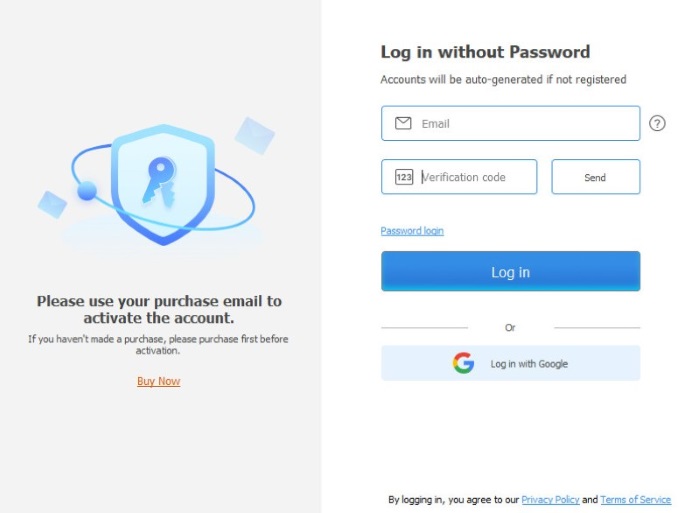
Επίσης, μπορείτε να επιλέξετε Κωδικός πρόσβασης σύνδεσης για να συνδεθείτε σε έναν υπάρχοντα λογαριασμό Tipard ή Συνδεθείτε με την Google.
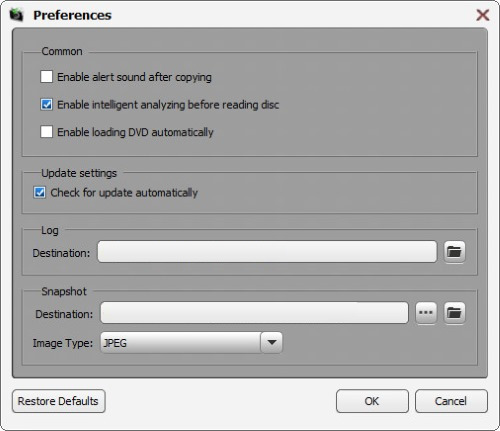
Βήμα 1 Κάντε κλικ στο εικονίδιο του λογισμικού και βρείτε Προτιμήσεις από το αναπτυσσόμενο μενού.
Βήμα 2 Αφού ανοίξετε το παράθυρο Προτιμήσεις, μπορείτε να αλλάξετε κοινές ρυθμίσεις, να ενημερώσετε ρυθμίσεις και να αποθηκεύσετε ρυθμίσεις.
Βήμα 1 Πατήστε Βοήθεια και στη συνέχεια επιλέξτε Ελέγξτε Ενημέρωση από το αναπτυσσόμενο μενού.
Βήμα 2 Το Tipard DVD Cloner ξεκινά τον έλεγχο. Μόλις εντοπίσει μια ενημέρωση, σας ενημερώνει ώστε να μπορείτε να την κατεβάσετε και να την εγκαταστήσετε αμέσως. Όταν η έκδοσή της είναι ήδη ενημερωμένη, θα δείτε μια ειδοποίηση που θα λέει: "Το Tipard DVD Cloner είναι ενημερωμένο".
Βήμα 3 Πατήστε OK για να ολοκληρώσετε τη διαδικασία.
Για να ενεργοποιήσετε την αυτόματη ενημέρωση του Tipard DVD Cloner, ανοίξτε Προτιμήσεις και τσεκάρετε Ελέγξτε για ενημέρωση αυτόματαΘα λαμβάνετε ένα μήνυμα κάθε φορά που υπάρχει διαθέσιμη μια ενημέρωση.
Βήμα 1 Αν θέλετε να κλωνοποιήσετε από έναν δίσκο φυσικής προέλευσης, τοποθετήστε τον στον υπολογιστή πριν ξεκινήσετε. Διαφορετικά, απλώς εκκινήστε το Tipard DVD Cloner.
Βήμα 2 Κάντε κλικ στο Πηγή για να επιλέξετε την πηγή από έναν δίσκο (εάν υπάρχει), έναν φάκελο DVD ή ένα ISO.
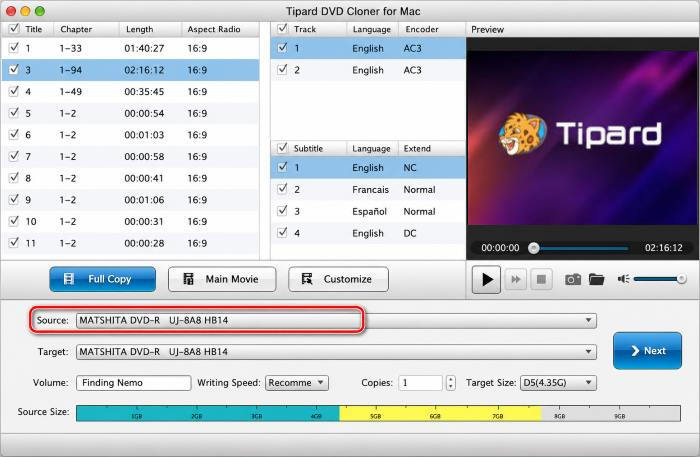
Βήμα 3 Στη συνέχεια, ορίστε έναν τύπο εξόδου κάνοντας κλικ στο στόχος κουτί. Μπορείτε να επιλέξετε από έναν φάκελο DVD, ένα ISO ή έναν άλλο δίσκο DVD. Για να αντιγράψετε σε άλλο δίσκο, πρέπει να τοποθετήσετε έναν κενό δίσκο εκ των προτέρων.
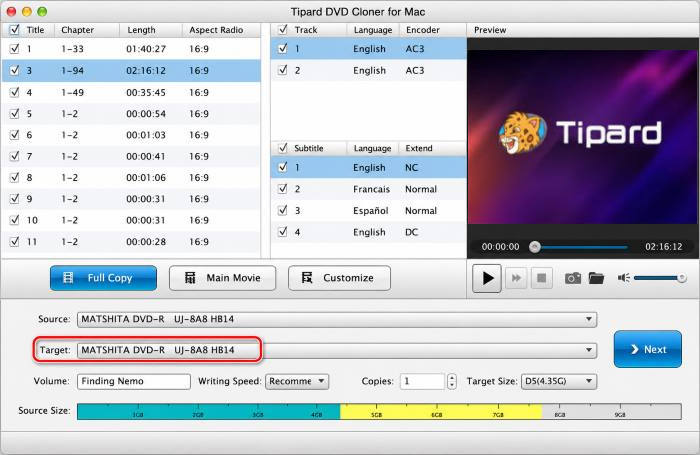
Βήμα 4 Τώρα μπορείτε να επιλέξετε τη λειτουργία αντιγραφής όπως θέλετε. Υπάρχουν 3 λειτουργίες αντιγραφής για να διαλέξετε: Πλήρες αντίγραφο, Κύρια ταινίακαι Προσαρμόστε.
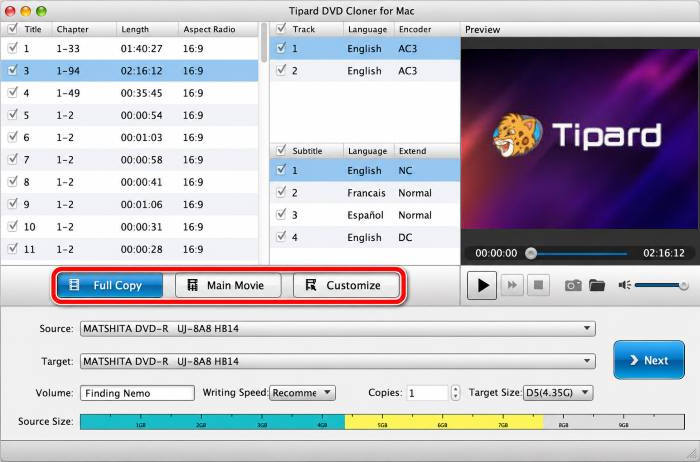
Βήμα 5 Αφού επιλέξετε τη λειτουργία αντιγραφής, προσαρμόστε Τόμος, Μέγεθος στόχουκαι άλλες ρυθμίσεις, εάν χρειάζεται.
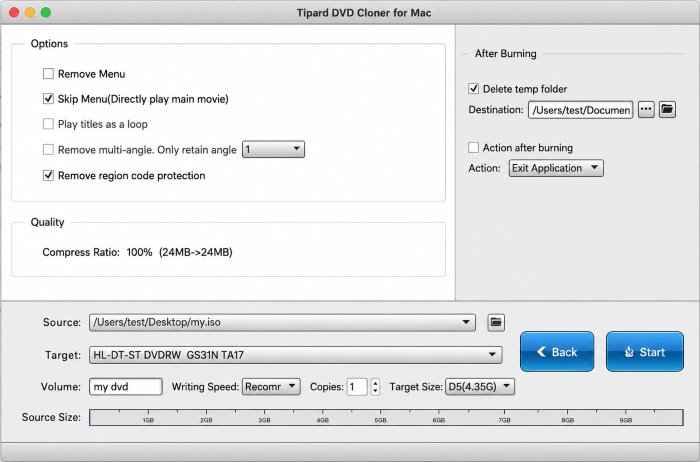
Βήμα 6 Πατήστε Επόμενο για να προχωρήσετε στο επόμενο βήμα, όπου μπορείτε να δείτε και να αλλάξετε τις λεπτομέρειες του αρχείου DVD εξόδου και να ορίσετε ενέργειες μετά την εγγραφή. Μπορείτε να παραλείψετε ή να καταργήσετε το μενού για να αναπαράγετε απευθείας την κύρια ταινία. Μπορείτε ακόμη και να καταργήσετε την προστασία με κωδικό περιοχής, εάν χρειάζεται. Αφού ολοκληρώσετε τη ρύθμιση, κάντε κλικ στο Αρχική για να ξεκινήσει η κλωνοποίηση.
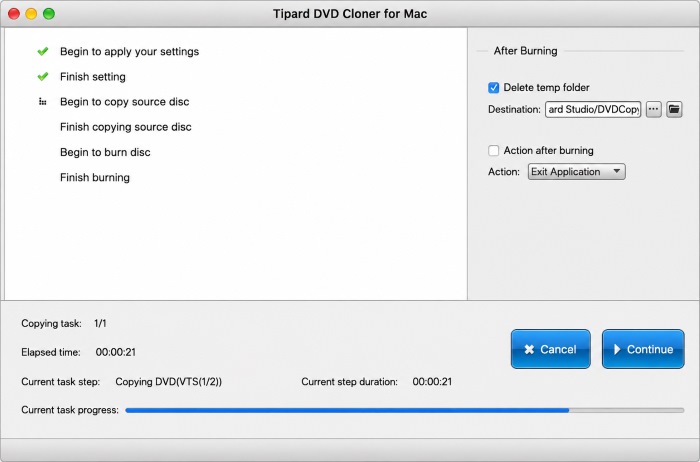
Βήμα 7 Περιμένετε μέχρι να ολοκληρωθεί η κλωνοποίηση, η οποία δεν θα πάρει πολύ χρόνο. Μόλις ολοκληρωθεί η εργασία, μπορείτε να παρακολουθήσετε απευθείας το νέο σας DVD στον υπολογιστή.

Σχετικά με εμάς | Πολιτική Απορρήτου | Όροί χρήσης | Υποστήριξη | Επικοινωνήστε μαζί μας
Πνευματικά δικαιώματα © Studio 2026 Tipard. Ολα τα δικαιώματα διατηρούνται.